Workday
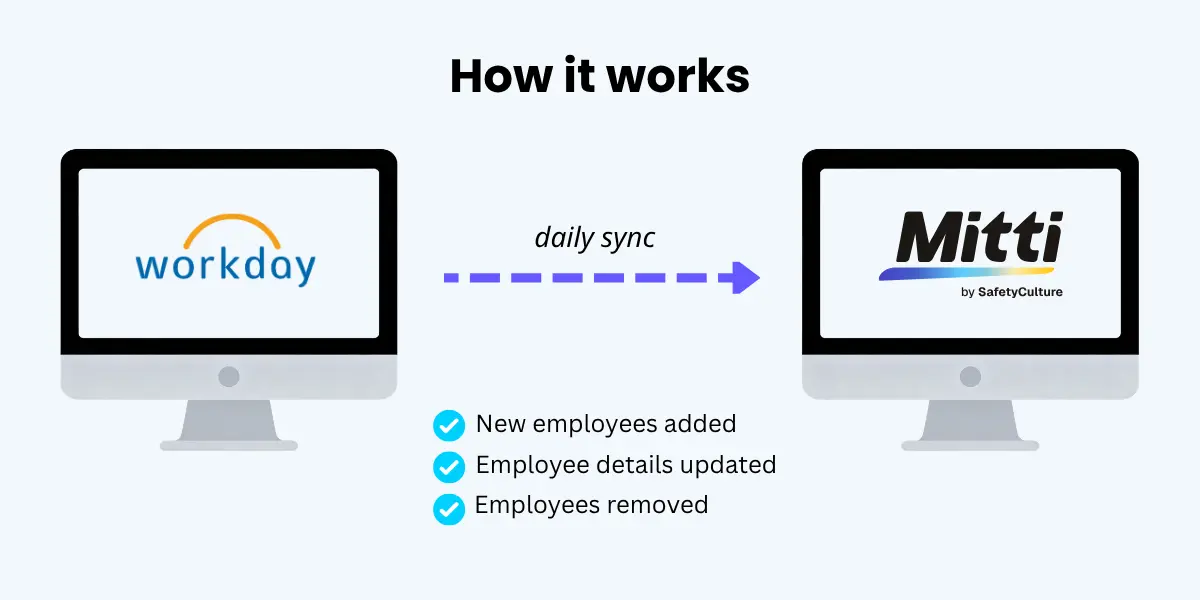
Connectez Workday à Mitti pour importer et gérer facilement les Utilisateurs. Lorsque des employés rejoindre ou quittent Workday , Mitti se met à jour automatiquement.
Fonctionnalités
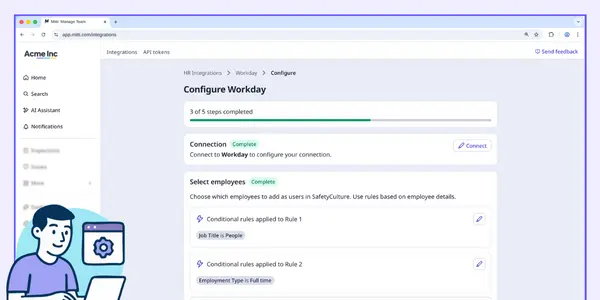
Ajouter des règles de filtre
Configurez jusqu'à cinq règles avec plusieurs conditions pour contrôler précisément les personnes importées. Filtre par service, position, type d'emploi, etc. Les employés ne correspondant pas à vos critères ne seront pas importés.
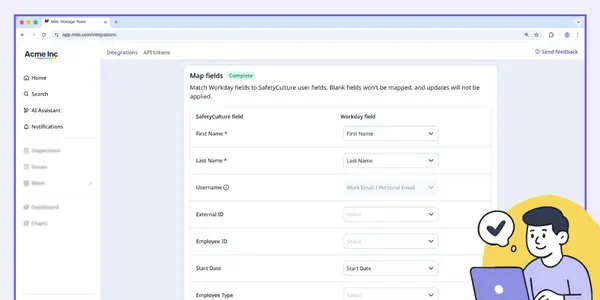
Champs utilisateur de la carte
Choisissez les champs Workday qui correspondent aux champs utilisateur Mitti . Les champs mappés sont mis à jour par synchroniser.
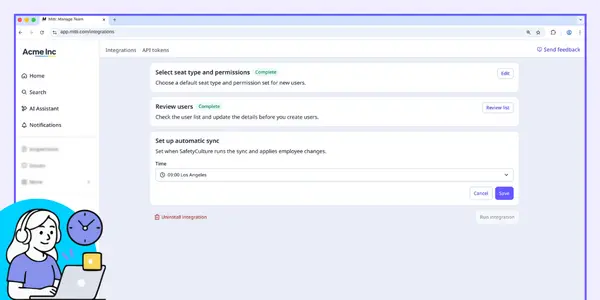
Synchroniser des planning/planifier
La synchroniser s'exécute automatiquement chaque planning/planifier. Chaque exécution vérifie la présence de nouveaux employés, les mises à jour des informations et les changements de Statut dans Workday .
Description
⚠️ Conditions d'éligibilité : Cette intégration nécessite un minimum de 100 utilisateurs (complets ou allégés) dans votre Plan (assets) / Offre (billing) SafetyCulture . Pour vérifier le nombre licences , consultez la section « Gérer des Utilisateurs » de l' application Web .
Synchroniser votre liste d'utilisateurs SafetyCulture avec Workday . Cette intégration importe automatiquement les données des employés selon les règles que vous définissez, ce qui vous permet de consacrer moins de temps à la gestion manuelle des Utilisateurs et plus de temps aux tâches importantes.
Synchroniser votre liste d'utilisateurs SafetyCulture avec Workday . Cette intégration importe automatiquement les données des employés selon les règles que vous définissez, ce qui vous permet de consacrer moins de temps à la gestion manuelle des Utilisateurs et plus de temps aux tâches importantes.
- importer que les champs nécessaires. L'intégration fonctionne avec un ensemble défini de champs, et vous choisissez ceux à mapper. Les champs non mappés ne sont jamais importés.
- Utilisez des règles de filtre pour contrôler quels employés sont importés par département, position, type d'emploi, etc.
- Les nouveaux employés qui correspondent à vos règles sont ajoutés à SafetyCulture . Lorsqu'un employé n'est plus actif dans Workday , son accès/accéder à SafetyCulture est automatiquement désactivé.
- Définissez un type de licences et un ensemble autorisation par défaut pour tous les Utilisateurs importés via cette intégration.
- Chaque synchroniser est consignée. Les importations ayant échoué incluent les détails erreur afin que vous puissiez résoudre rapidement les Observations .
Workday est votre source de référence. Lorsque vous mettez à jour les informations des employés sur Workday, SafetyCulture reflète la modification lors de la prochaine synchroniser .
Exigences
✔️ Offre Premium ou Offre Enterprise de SafetyCulture
✔️ Minimum de 100 places assises (pleines ou allégées)
✔️ application Web
✔️ Autorisation « Gestion de la plateforme : Organisation »
✔️ Workday
Captures d'écran
FAQ
En cas de différences entre les champs mappés, SafetyCulture se met à jour pour correspondre Workday lors de la prochaine synchronisation. Pour corriger les informations des employés, effectuez la modification dans Workday .
SafetyCulture achète automatiquement des licences supplémentaires lorsque votre organisation atteint sa limite de licences lors de la création des comptes utilisateurs. Un e-mail récapitulatif des licences achetées sera envoyé à votre responsable de facturation, et votre prochaine facture inclura un montant au prorata des licences ajoutées à partir de la date d'achat.
SafetyCulture maintient l'utilisateur actif. Les modifications apportées aux règles de filtrage ne suppriment ni ne désactivent automatiquement les utilisateurs existants. Cela permet d'éviter toute perte d'accès accidentelle. Toutefois, vous pouvez les désactiver manuellement dans l'application web SafetyCulture (safetyculture.com/en-US/000046/) .