Microsoft Copilot
Connect Mitti to Copilot and drive operational improvements with powerful AI tools
Funcionalidades
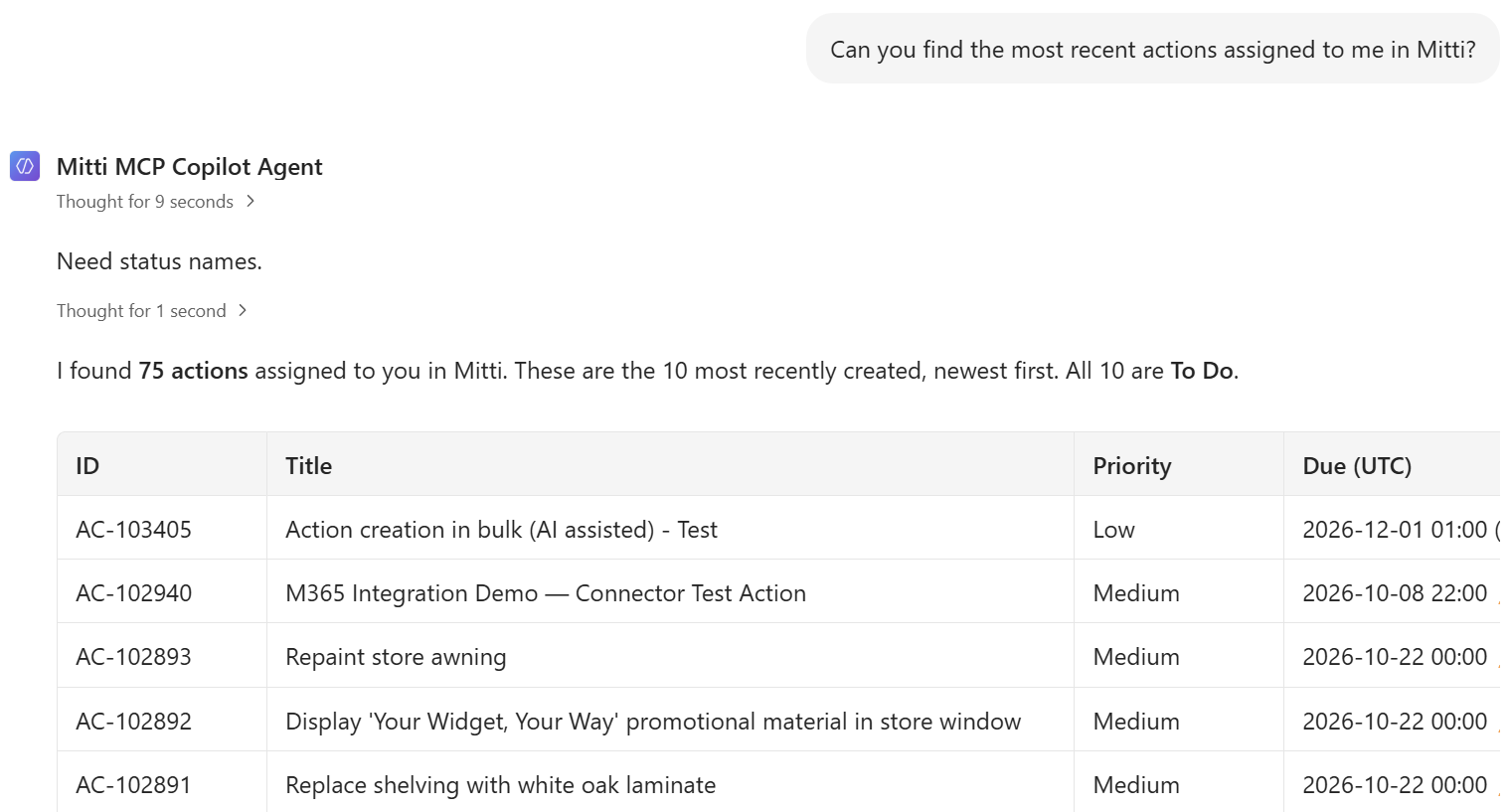
Faça perguntas, obtenha respostas
Pular os filtros e as exportações de arquivo . Faça uma pergunta direta ao Copilot sobre as operações da sua empresa e obtenha uma resposta direta com os dados Mitti .
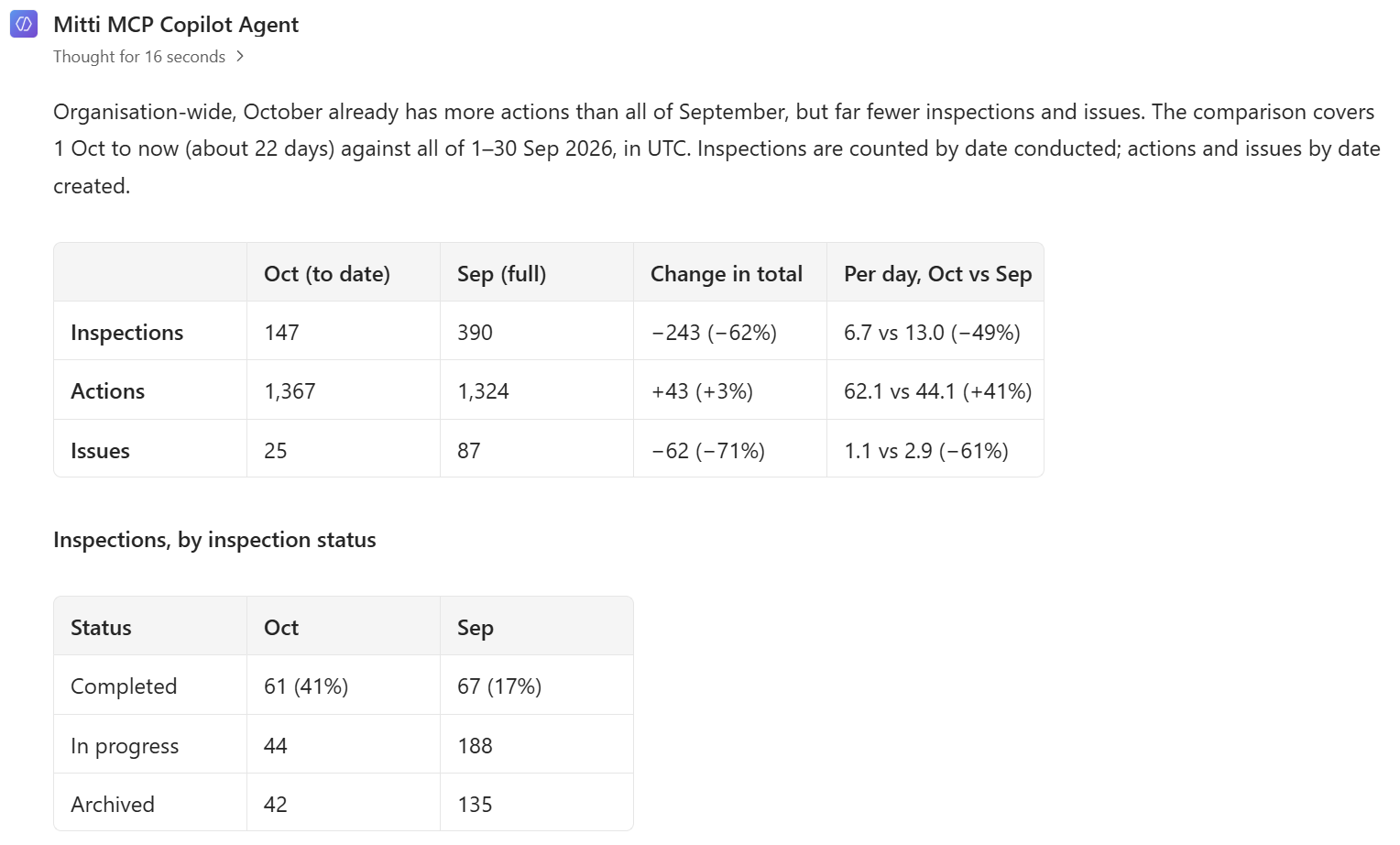
Relatórios instantâneos
Transforme uma solicitação/solicitar como "comparar este mês com o mês passado" em um resumo completo, sem obrigatório criar um Quadro .
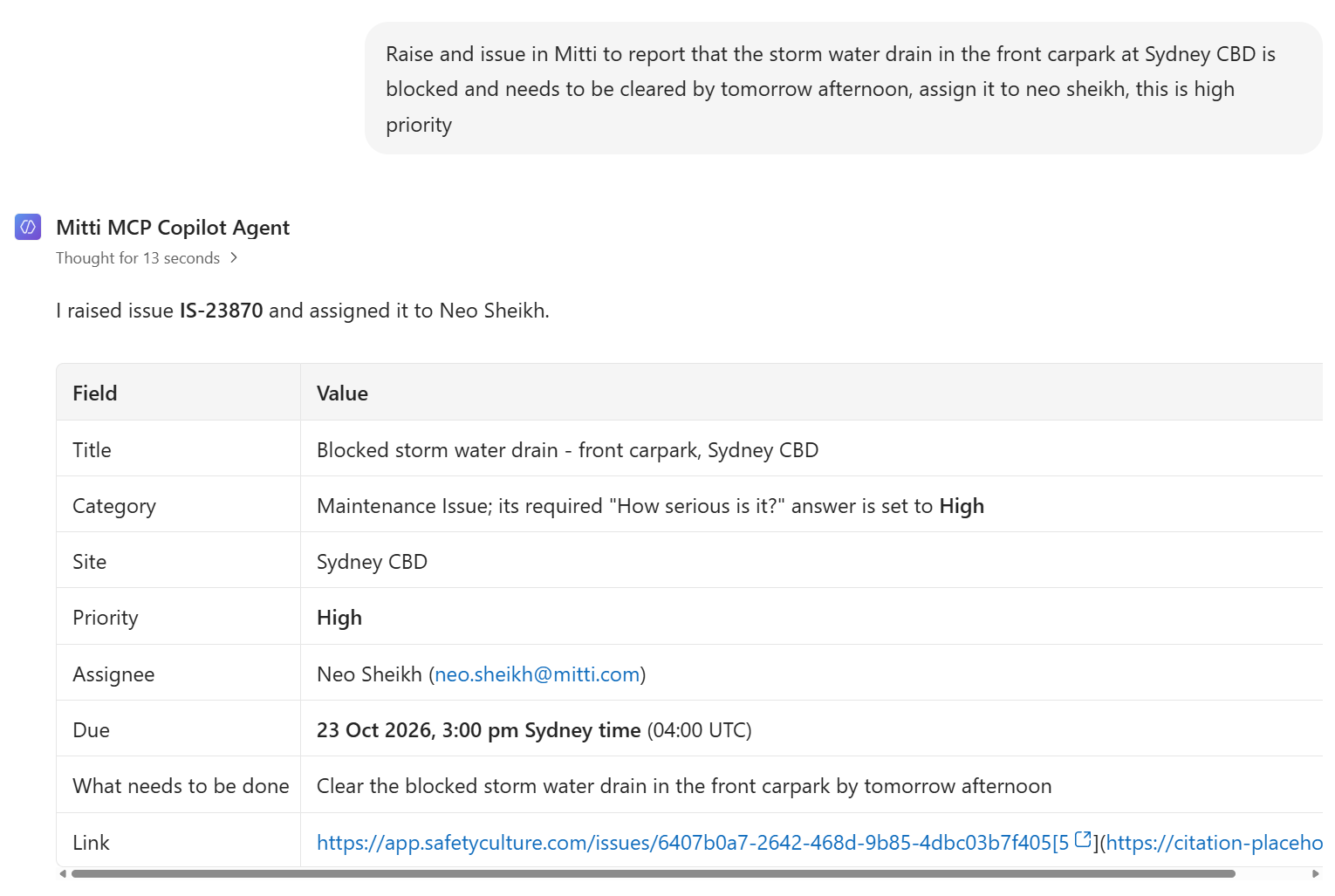
Somente leitura por padrão, escrever com aprovação.
O Copilot lê seus dados Mitti por meio de uma conexão segura por usuário. Conceda permissões de gravação do MCP aos Usuários para viabilizar fluxos de trabalho avançados.
Descrição
A Microsoft Corporation, com sede em Redmond, Washington, é uma empresa multinacional de tecnologia dos Estados Unidos. Foi fundada por Bill Gates e Paul Allen em 4 de abril de 1975, com Resumo no desenvolvimento e venda de interpretadores Básico para o Altair 8800. Ao longo dos anos, a Microsoft cresceu e se tornou uma das maiores Empresas de tecnologia do mundo. A sede da Microsoft, conhecida como Campus de Redmond, está localizada em Redmond, Washington. Abrangendo mais de 743 mil metros quadrados, o campus serve como o centro das operações globais da empresa. Abriga diversos departamentos, incluindo pesquisa e desenvolvimento, vendas e marketing e funções corporativas. A empresa oferece uma ampla gama de produtos e serviços, sendo suas principais ofertas software, hardware e serviços em nuvem. Alguns de seus softwares mais populares incluem o sistema operacional Microsoft Windows, o pacote Microsoft Office e a plataforma de computação em nuvem Microsoft Azure. Além disso, a Microsoft fabrica dispositivos, como a linha de tablets e laptops Surface. A empresa também fornece serviços como a plataforma de jogos Xbox, a rede social profissional LinkedIn e a plataforma de comunicação Skype. Com presença global, a Microsoft opera em mais de 190 países. A empresa estabeleceu diversas subsidiárias, joint ventures e parcerias para expandir seu alcance e ofertas. Subsidiárias notáveis incluem LinkedIn, GitHub e Mojang Studios (criadores do Minecraft). A Microsoft também firmou parcerias estratégicas com Empresas como Nokia, Samsung e Adobe. A Microsoft detém uma forte posição de mercado global. É uma das maiores Empresas de tecnologia, com compartilhar significativa em diversos segmentos. Em termos de vendas globais, a Microsoft tem figurado consistentemente entre as principais Empresas de tecnologia. Ela enfrenta a concorrência de Empresas como Apple, Google e Amazon, principalmente nos segmentos de software, hardware e serviços em nuvem. Ao longo de sua história, a Microsoft passou por diversos eventos, conquistas e mudanças importantes. Um evento significativo foi o lançamento do sistema operacional Windows, que impulsionou o crescimento e a dominância da empresa no mercado de computadores pessoais. Outra conquista notável foi a aquisição do LinkedIn, expandindo a presença da Microsoft no espaço de redes profissionais. A Microsoft também passou por mudanças em sua linha de produtos e Resumo estratégico, com maior ênfase em serviços baseados em nuvem, como Azure e Office 365. Atualmente, a Microsoft continua a prosperar como uma empresa líder em tecnologia. Ela permanece na vanguarda da inovação, com desenvolvimentos contínuos em inteligência artificial, computação em nuvem e realidade mista. O Resumo da empresa em capacitar indivíduos e organizações com soluções tecnológicas permanece forte. De acordo com as últimas atualizações, a Microsoft reportou um sólido desempenho financeiro, com receita de US$ 143 bilhões no ano fiscal de 2020. Ela continua investindo em pesquisa e desenvolvimento, parcerias estratégicas e aquisições para impulsionar seu crescimento e manter sua posição como líder global em tecnologia.
Perguntas Frequentes
Sim, controle o Acesso (noun) / Acessar (verb) do usuário ao MCP usando permissões para controlar o Acesso (noun) / Acessar (verb) de leitura e gravação. Use os controles de Ferramenta do Copilot Agent para configurar um controle preciso sobre ferramentas específicas e exigir a confirmação do usuário para Ações selecionadas.
Durante o Acesso antecipado e Pré-Visualização, o MCP está disponível sem custo adicional para clientes Premium e Enterprise.
Um agente do Github Copilot é um agente poderoso e de propósito geral, não estando relacionado ao uso do repositório de código do Github.
Estas são as etapas de configuração recomendadas no Centro de Administrador do Power Platform após a compra de créditos; os nomes dos menu podem variar ligeiramente conforme o locatário.
Estas são as etapas de configuração recomendadas no Centro de Administrador do Power Platform após a compra de créditos; os nomes dos menu podem variar ligeiramente conforme o locatário.
- Localize o ambiente. No Copilot Studio, anote o ambiente do agente. Aqui, crie o Plano de faturamento. No Centro de Administrador do Power Platform, acesse Licenciamento > Copilot Studio > Administrar (to manage a company, a department, or an issue) gerenciar (to manage processes or resources - human, financial, material, etc.) planos de faturamento > Novo Plano de faturamento.
- Nome: somente letras e números, sem espaços ou símbolos (por exemplo, MittiMCPCopilotPAYG).
- Assinatura do Azure: Uso do Microsoft Copilot pela empresa.
- Grupo de recursos: copilot-credits-rg (um grupo existente nessa assinatura; ele contém o recurso de faturamento e exibe as cobranças no Gerenciamento de Custos do Azure).
- Medidor: selecione apenas o Copilot Studio . Não selecione Dataverse, Power Apps, Power Automate, Power Pages ou Windows 365 para Agentes, pois o ambiente padrão é compartilhado e esses itens cobrariam o uso de outras pessoas nesta assinatura.
- Vincule o ambiente. Adicionar o ambiente ao Plano. Um Plano sem ambiente vinculado não gera cobrança.
- Defina o limite de agentes. Acesse Licenciamento > Copilot Studio > Administrar (to manage a company, a department, or an issue) gerenciar (to manage processes or resources - human, financial, material, etc.) Agentes, abra o Agente Copilot Mitti MCP e defina:
- Limite de capacidade: Por exemplo, 20.000 Créditos Copiloto por mês.
- Interromper o uso: marque a opção "Desligar o agente quando o consumo atingir 100%". Sem essa configuração, o limite é apenas uma meta estabelecida e o agente continua a gerar cobranças.
- Notificação de excesso de uso: marque a caixa e defina para 80%.