
Microsoft Copilot
Connect Mitti to Copilot and drive operational improvements with powerful AI tools
Kenmerken
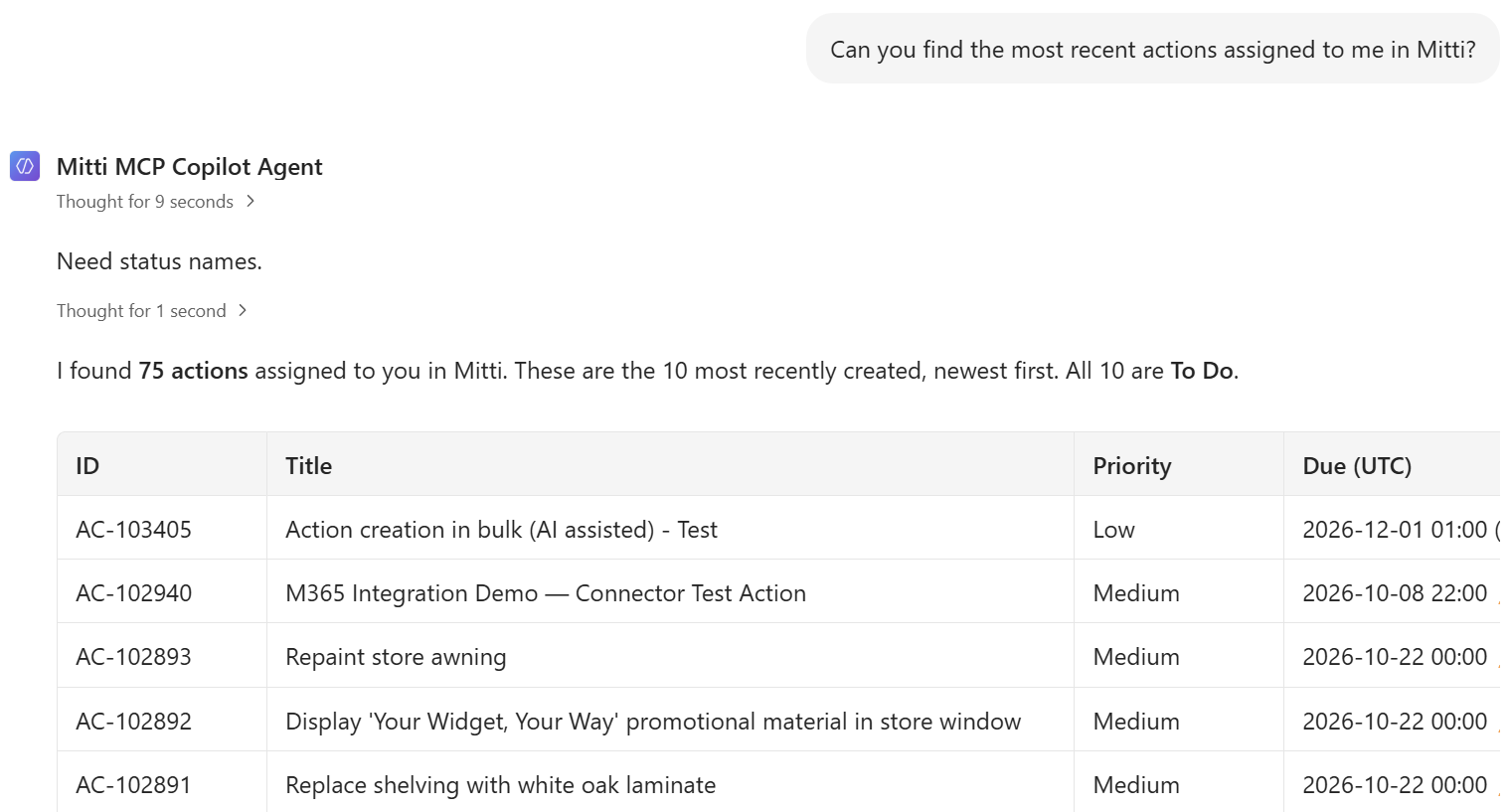
Stel vragen, krijg antwoorden.
Overslaan de filters en bestand over. Stel Copilot een directe vraag over uw bedrijfsvoering en ontvang een direct antwoord met Mitti -gegevens.
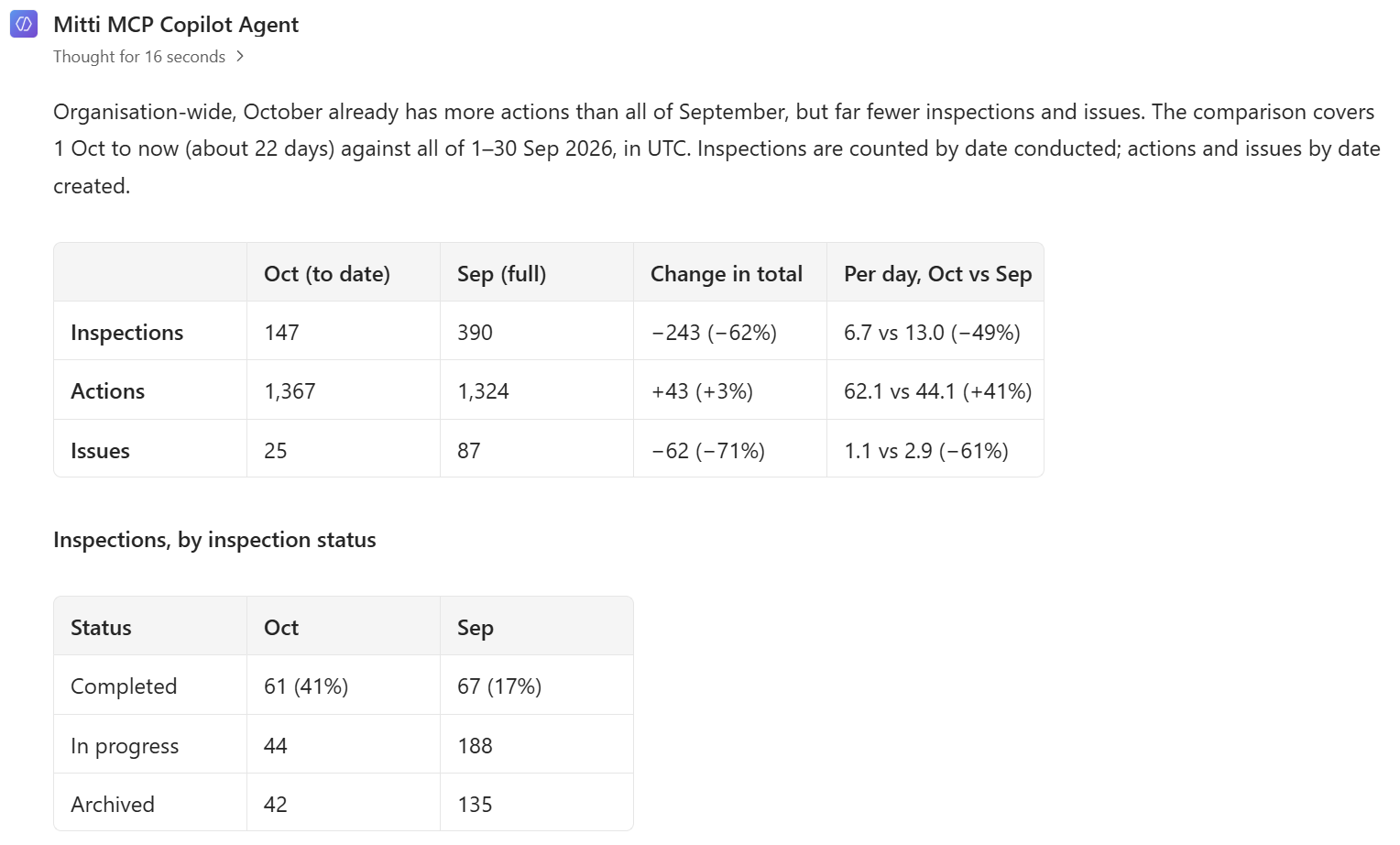
Directe rapportage
Zet een verzoek/verzoeken als "vergelijk deze maand met vorige" om in een kant-en-klare samenvatting, zonder dat je een Dashboard verplicht te bouwen.
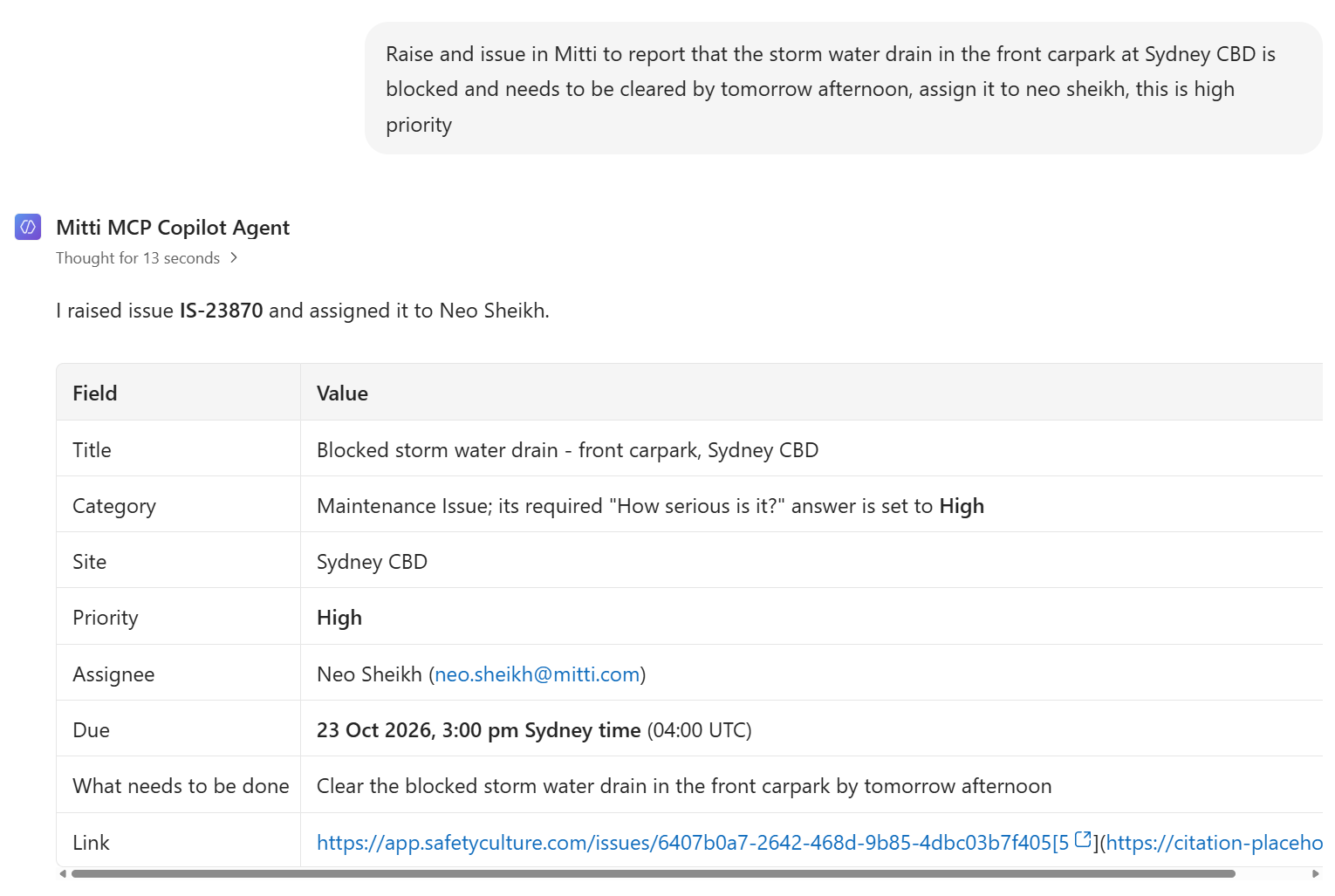
Standaard alleen-lezen, schrijven alleen mogelijk met toestemming.
Copilot leest uw Mitti gegevens via een beveiligde verbinding per gebruiker. Geef Gebruikers schrijfrechten voor MCP om geavanceerde workflows mogelijk te maken.
Beschrijving
Microsoft Corporation, met hoofdkantoor in Redmond, Washington, is een multinationaal technologiebedrijf uit de Verenigde Staten. Het werd op 4 april 1975 opgericht door Bill Gates en Paul Allen, met als Focus het ontwikkelen en verkopen van Basis tolken voor de Altair 8800. In de loop der jaren is Microsoft uitgegroeid tot een van de grootste Bedrijven ter wereld. Het hoofdkantoor van Microsoft, bekend als de Microsoft Redmond Campus, is gevestigd in Redmond, Washington. De campus beslaat meer dan 8 miljoen vierkante voet en fungeert als centraal knooppunt voor de wereldwijde activiteiten van het bedrijf. Het huisvest diverse afdelingen, waaronder onderzoek en ontwikkeling, verkoop en marketing, en bedrijfsfuncties. Het bedrijf biedt een breed scala aan producten en diensten, met als belangrijkste producten software, hardware en cloudgebaseerde diensten. Enkele populaire softwareproducten zijn het Microsoft Windows-besturingssysteem, Microsoft Office Suite en het Microsoft Azure-cloudcomputingplatform. Daarnaast produceert Microsoft apparaten, zoals de Surface-reeks tablets en laptops. Het bedrijf levert ook diensten zoals het Xbox-gamingplatform, het professionele netwerk LinkedIn en het Skype-communicatieplatform. Met een wereldwijde aanwezigheid is Microsoft actief in meer dan 190 landen. Het bedrijf heeft talloze dochterondernemingen, joint ventures en partnerschappen opgezet om zijn bereik en aanbod uit te breiden. Bekende dochterondernemingen zijn onder andere LinkedIn, GitHub en Mojang Studios (de makers van Minecraft). Microsoft heeft ook strategische partnerschappen gesloten met Bedrijven als Nokia, Samsung en Adobe. Microsoft heeft een sterke marktpositie wereldwijd. Het is een van de grootste Bedrijven met een aanzienlijk delen in diverse segmenten. Voorwaarden wereldwijde omzet behoort Microsoft consistent tot de Bedrijven. Het bedrijf concurreert met Bedrijven als Apple, Google en Amazon, met name op het gebied van software, hardware en clouddiensten. Door de jaren heen heeft Microsoft verschillende belangrijke gebeurtenissen, prestaties en veranderingen meegemaakt. Een belangrijke gebeurtenis was de lancering van het Windows-besturingssysteem, wat de groei en dominantie van het bedrijf op de pc-markt een enorme impuls gaf. Een andere opmerkelijke prestatie was de overname van LinkedIn, waarmee Microsoft zijn aanwezigheid in de professionele netwerksector verder uitbreidde. Microsoft heeft ook veranderingen doorgevoerd in zijn productaanbod en strategische Focus, met een grotere nadruk op cloudgebaseerde diensten zoals Azure en Office 365. Microsoft blijft een toonaangevend technologiebedrijf en loopt voorop in innovatie, met voortdurende ontwikkelingen op het gebied van kunstmatige intelligentie, cloudcomputing en mixed reality. De Focus van het bedrijf op het ondersteunen van individuen en organisaties met technologische oplossingen blijft sterk. Volgens de meest recente cijfers rapporteerde Microsoft sterke financiële prestaties met een omzet van $ 143 miljard in het fiscale jaar 2020. Het bedrijf blijft investeren in onderzoek en ontwikkeling, strategische partnerschappen en overnames om de groei te stimuleren en zijn positie als wereldwijde technologieleider te behouden.
FAQ
Ja, beheer de Toegang/Gaan naar van gebruikers tot het MCP met behulp van machtigingen om lees- en Toegang/Gaan naar te beperken. Gebruik de Tool van Copilot Agent om nauwkeurige controle over specifieke tools te configureren en bevestiging te vereisen voor bepaalde Acties.
Tijdens de Vroege toegang en voorbeeld is het MCP zonder extra kosten beschikbaar voor Premium- en Enterprise-klanten.
Een Github Copilot-agent is een krachtige, algemene agent die niets te maken heeft met het gebruik van de Github-codeopslagplaats.
Dit zijn onze aanbevolen configuratiestappen in het Power Platform Beheerder Center nadat credits zijn aangeschaft; menu kunnen per tenant enigszins verschillen.
Dit zijn onze aanbevolen configuratiestappen in het Power Platform Beheerder Center nadat credits zijn aangeschaft; menu kunnen per tenant enigszins verschillen.
- Bepaal de omgeving. Noteer in Copilot Studio de omgeving van de agent. Maak hier het schema (assets) / abonnement(billing) aan. Ga in het Power Platform Beheerder Center naar Licenties > Copilot Studio > Factureringsplannen beheren > Nieuw schema (assets) / abonnement(billing).
- Naam: alleen letters en cijfers, geen spaties of symbolen (bijvoorbeeld MittiMCPCopilotPAYG).
- Azure- abonnement: Gebruik door Microsoft Co-pilot.
- Groep: copilot-credits-rg (een bestaande groep in dat abonnement; deze bevat de factureringsresource en toont de kosten in Azure Cost Management).
- Meter: vink alleen Copilot Studio aan. Vink Dataverse, Power Apps, Power Automate, Power Pages of Windows 365 voor Agents niet aan, omdat de standaard gedeeld is en het gebruik van andere gebruikers dan aan dit abonnement in rekening wordt gebracht.
- Toevoegen de omgeving toe aan het schema (assets) / abonnement(billing). Een schema (assets) / abonnement(billing) zonder gekoppelde omgeving brengt geen kosten in rekening.
- Stel de agentlimiet in. Ga naar Licenties > Copilot Studio > Agents beheren , open Mitti MCP Copilot Agent en stel het volgende in:
- Capaciteitslimiet: bijvoorbeeld 20.000 Copilot-credits per maand.
- Stop het gebruik: vink "Schakel de agent uit wanneer het verbruik 100% bereikt" aan. Zonder deze optie is de limiet slechts een drempelwaarde en blijft de agent factureren.
- Melding bij overschrijding: vink dit aan en stel het in op 80%.