Microsoft Copilot
Connect Mitti to Copilot and drive operational improvements with powerful AI tools
Fonctionnalités
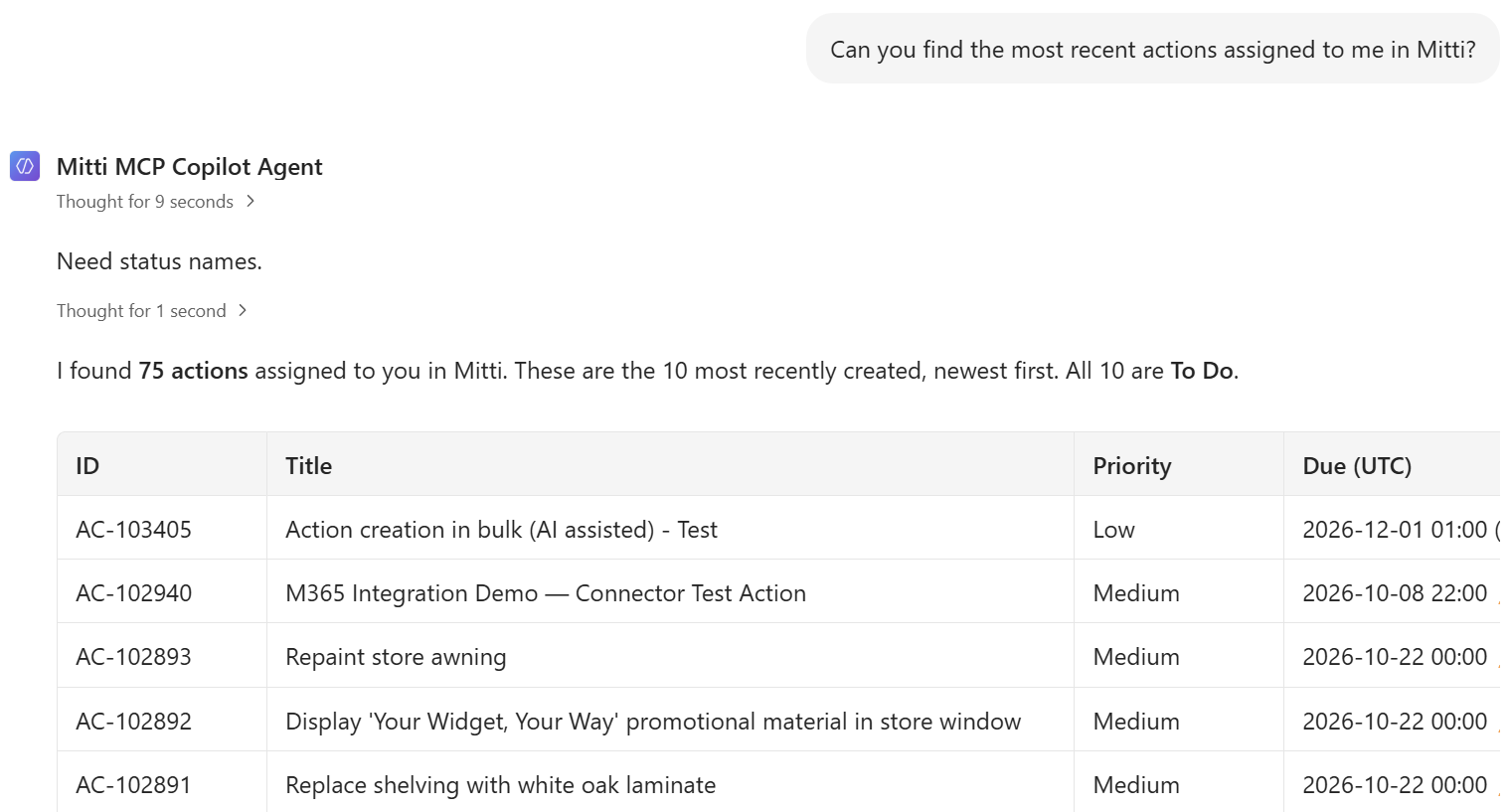
Posez des questions, obtenez des réponses
Ignorer les filtres et les exportations de fichier . Posez directement une question à Copilot sur vos opérations commerciales et obtenez une réponse directe grâce aux données Mitti .
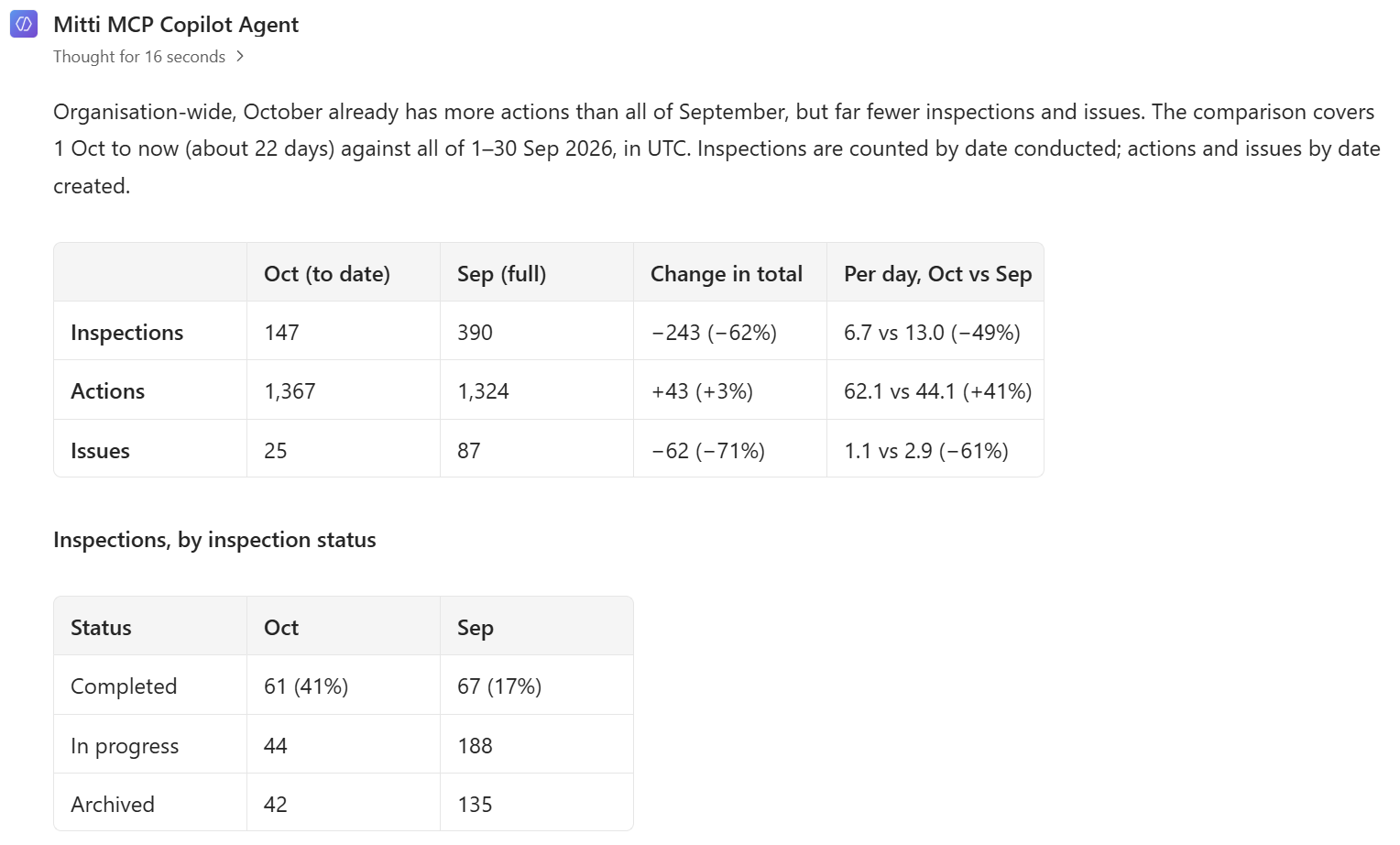
Signalement instantané
Transformez une demande/demander comme « comparez ce mois-ci au mois dernier » en un résumé finalisé, sans obligatoire à créer de Tableau de bord .
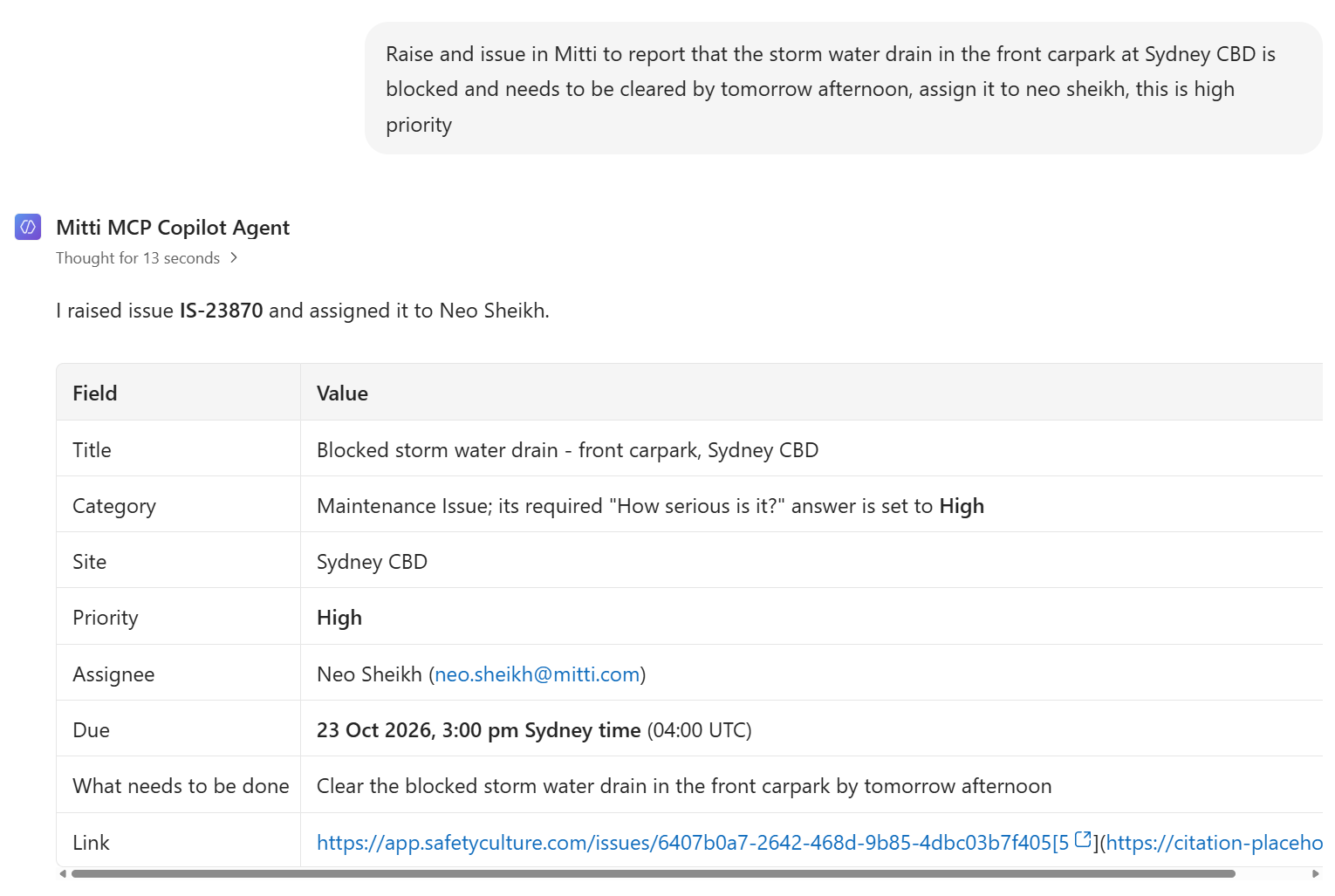
Lecture seule par par défaut, modification avec autorisation
Copilot accède à vos données Mitti via une connexion sécurisée par utilisateur. Accordez aux Utilisateurs des autorisations d'écriture MCP pour optimiser les flux de travail avancés.
Description
Microsoft Corporation, dont le siège social se trouve à Redmond, dans l'État de Washington, est une multinationale technologique américaine. Fondée par Bill Gates et Paul Allen le 4 avril 1975, elle se Résumé sur le développement et la vente d'interpréteurs de Basique pour l'Altair 8800. Au fil des ans, Microsoft est devenue l'une des plus grandes Sociétés technologiques au monde. Son siège social, connu sous le nom de campus Microsoft de Redmond, est situé à Redmond, dans l'État de Washington. S'étendant sur plus de 740 000 mètres carrés, ce campus constitue la plateforme centrale des opérations mondiales de l'entreprise. Il abrite différents départements, notamment la recherche et le développement, les ventes et le marketing, ainsi que les fonctions supports. L'entreprise propose une large gamme de produits et services, principalement des logiciels, du matériel et des services cloud. Parmi ses logiciels les plus populaires figurent le système d'exploitation Microsoft Windows, la suite Microsoft Office et la plateforme de cloud computing Microsoft Azure. Microsoft fabrique également des appareils, tels que la gamme de tablettes et d'ordinateurs portables Surface. L'entreprise fournit aussi des services comme la plateforme de jeux Xbox, le réseau social professionnel LinkedIn et la plateforme de communication Skype. Présente dans plus de 190 pays, Microsoft a établi de nombreuses filiales, coentreprises et partenariats afin d'étendre sa portée et son offre. Parmi ses filiales les plus importantes figurent LinkedIn, GitHub et Mojang Studios (créateurs de Minecraft). Microsoft a également noué des partenariats stratégiques avec des Sociétés telles que Nokia, Samsung et Adobe. Forte d'une position dominante sur le marché mondial, Microsoft est l'une des plus grandes Sociétés technologiques, détenant une partager de marché significative dans divers segments. En conditions de chiffre d'affaires mondial, Microsoft se classe régulièrement parmi les Sociétés du secteur. Elle est confrontée à la concurrence d' Sociétés comme Apple, Google et Amazon, notamment dans les domaines des logiciels, du matériel et des services cloud. Au cours de son histoire, Microsoft a connu de nombreux événements, succès et transformations majeurs. Le lancement du système d'exploitation Windows a été un événement marquant, propulsant la croissance de l'entreprise et sa position dominante sur le marché des ordinateurs personnels. L'acquisition de LinkedIn, qui a renforcé la présence de Microsoft dans le domaine des réseaux professionnels, constitue un autre succès notable. Microsoft a également opéré des changements dans sa gamme de produits et Résumé stratégique, en mettant davantage l'accent sur les services cloud tels qu'Azure et Office 365. Aujourd'hui, Microsoft continue de prospérer en tant qu'entreprise technologique de premier plan. Elle demeure à la pointe de l'innovation, grâce à des développements constants dans les domaines de l'intelligence artificielle, du cloud computing et de la réalité mixte. Son Résumé à fournir des solutions technologiques aux particuliers et aux organisations reste intact. Selon les dernières informations, Microsoft a enregistré d'excellents performance financiers, avec un chiffre d'affaires de 143 milliards de dollars pour l'exercice 2020. L'entreprise continue d'investir dans la recherche et le développement, les partenariats stratégiques et les acquisitions afin de stimuler sa croissance et de maintenir sa position de leader mondial des technologies.
FAQ
Oui, contrôlez accès/accéder des utilisateurs au MCP à l'aide des autorisations de lecture et d'écriture. Utilisez les Outil de contrôle de Copilot Agent pour configurer un contrôle précis des outils et exiger une confirmation de l'utilisateur pour certaines actions.
Durant la Accès anticipé et de aperçu, le MCP est disponible sans frais supplémentaires pour les clients Premium et Entreprise.
Un agent Github Copilot est un agent puissant et polyvalent ; il n'est pas lié à l'utilisation du dépôt de code Github.
Voici les étapes de configuration recommandées dans le Centre Administrateur Power Platform après l'achat de crédits ; les noms des menu peuvent légèrement varier selon le locataire.
Voici les étapes de configuration recommandées dans le Centre Administrateur Power Platform après l'achat de crédits ; les noms des menu peuvent légèrement varier selon le locataire.
- Identifiez l'environnement. Dans Copilot Studio, notez l'environnement de l'agent. Créez ensuite le Plan (assets) / Offre (billing) de facturation. Dans le Centre Administrateur Power Platform, accédez à Licences > Copilot Studio > Gérer les plans de facturation > Nouveau Plan (assets) / Offre (billing) de facturation.
- Nom : lettres et chiffres uniquement, sans espaces ni symboles (par exemple MittiMCPCopilotPAYG).
- Abonnement Azure : Utilisation de Microsoft Copilot par l’entreprise.
- Groupe de ressources : copilot-credits-rg (un groupe existant dans cet abonnement; il contient la ressource de facturation et affiche les frais dans Azure Cost Management).
- Compteur : cochez uniquement Copilot Studio . Ne cochez pas Dataverse, Power Apps, Power Automate, Power Pages ni Windows 365 pour les agents, car l’environnement par défaut est partagé et ces services factureraient l’utilisation d’autres personnes à cet abonnement.
- Associez l'environnement. Ajouter l'environnement au Plan (assets) / Offre (billing). Un Plan (assets) / Offre (billing) sans environnement associé n'est pas facturé.
- Définissez la limite d'agents. Accédez à Licences > Copilot Studio > Gérer les agents, ouvrez Mitti MCP Copilot Agent et configurez :
- Limite de capacité : Par exemple, 20 000 crédits Copilote par mois.
- Arrêter l'utilisation : cochez « Désactiver l'agent lorsque la consommation atteint 100 % ». Sans cela, la limite n'est qu'un seuil et l'agent continue de facturer.
- Notification de dépassement : cochez cette case et définissez-la à 80 %.