Microsoft Copilot
Connect Mitti to Copilot and drive operational improvements with powerful AI tools
Características
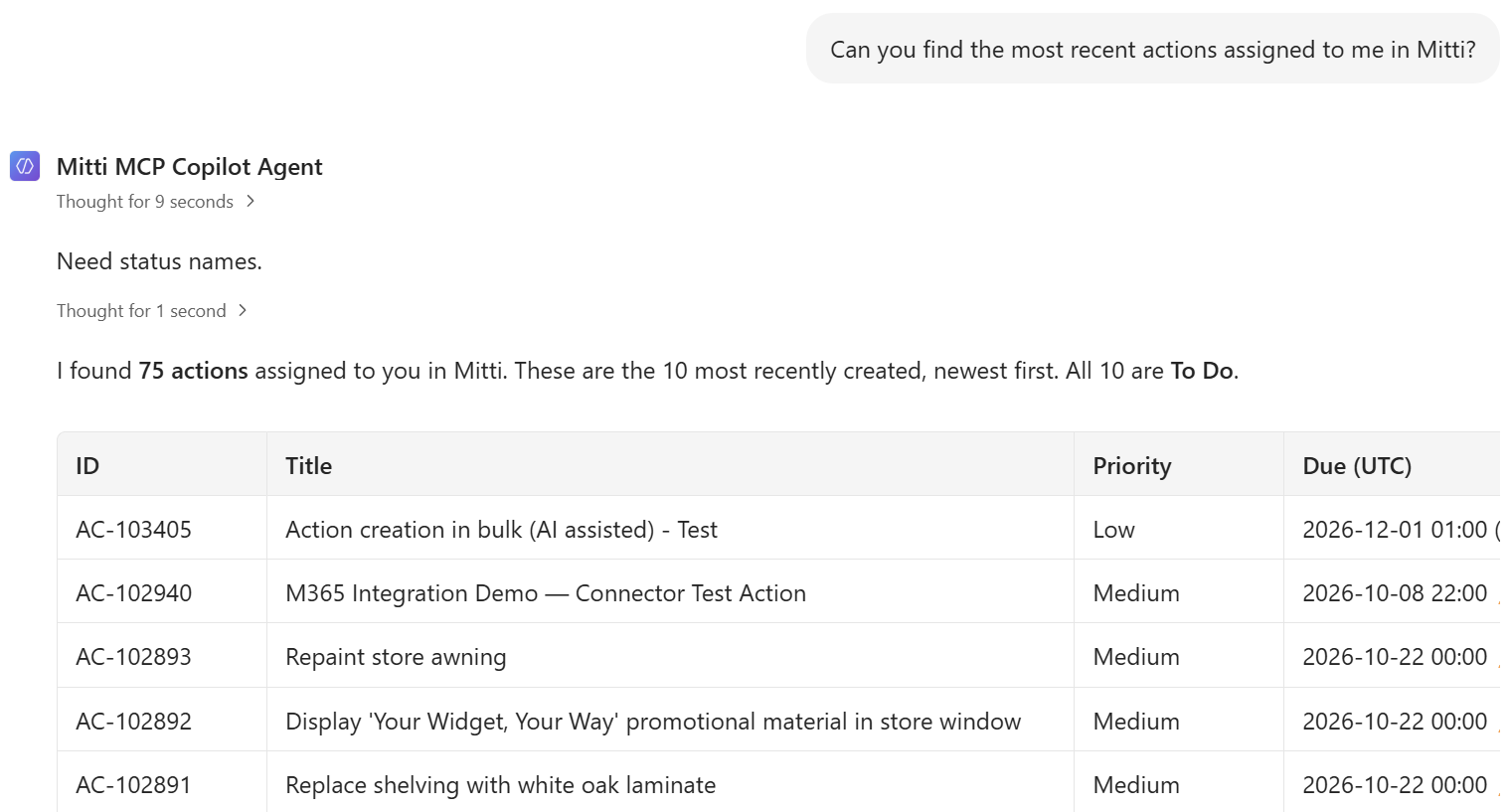
Haz preguntas, obtén respuestas.
Omitir de los filtros y las exportaciones de archivo . Haga a Copilot una pregunta directa sobre las operaciones de su negocio y obtenga una respuesta directa con los datos Mitti .
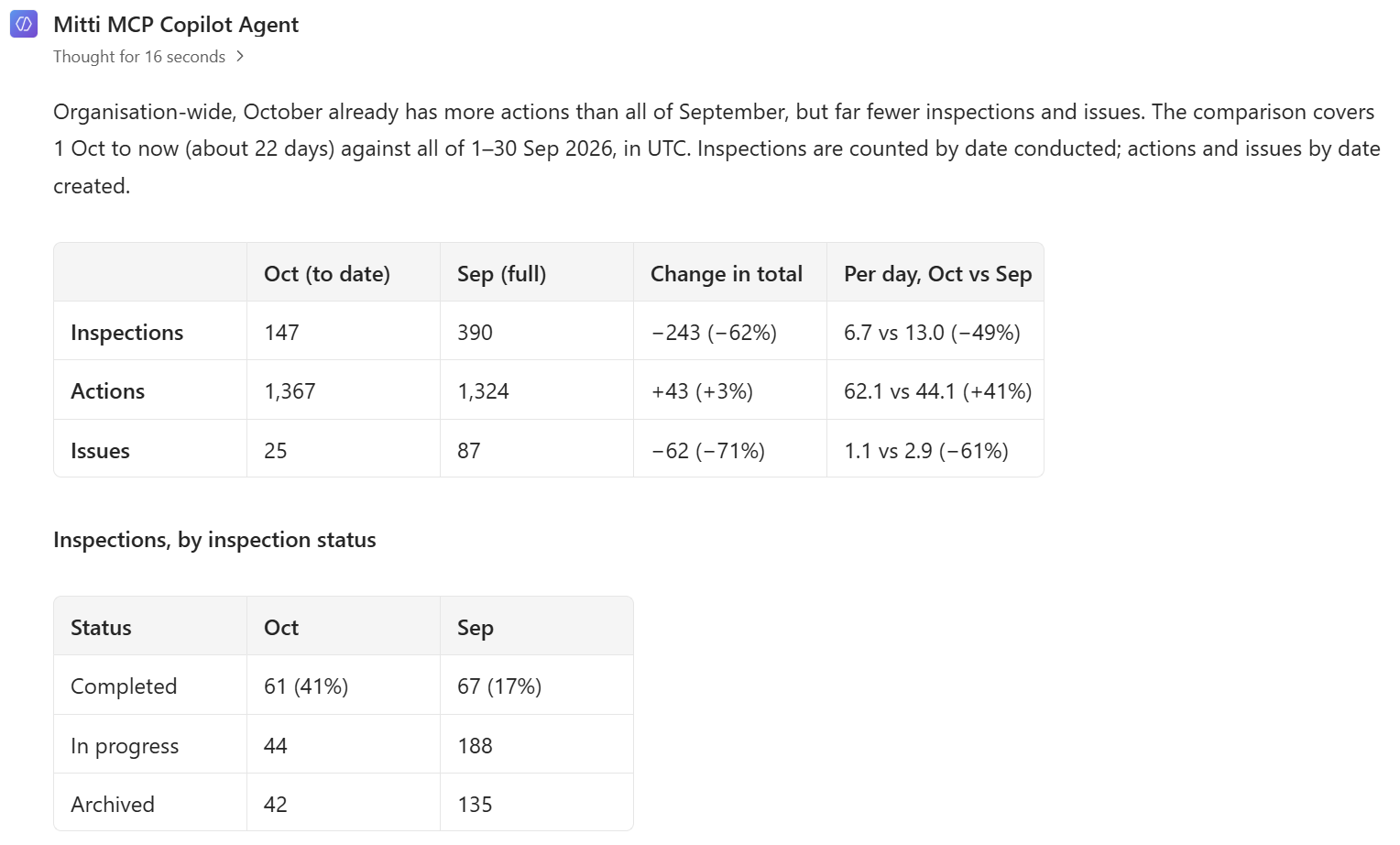
Informes instantáneos
Convierta una solicitud (n) / solicitar (v) como "compare este mes con el anterior" en un resumen completo, sin obligatorio de crear un Panel .
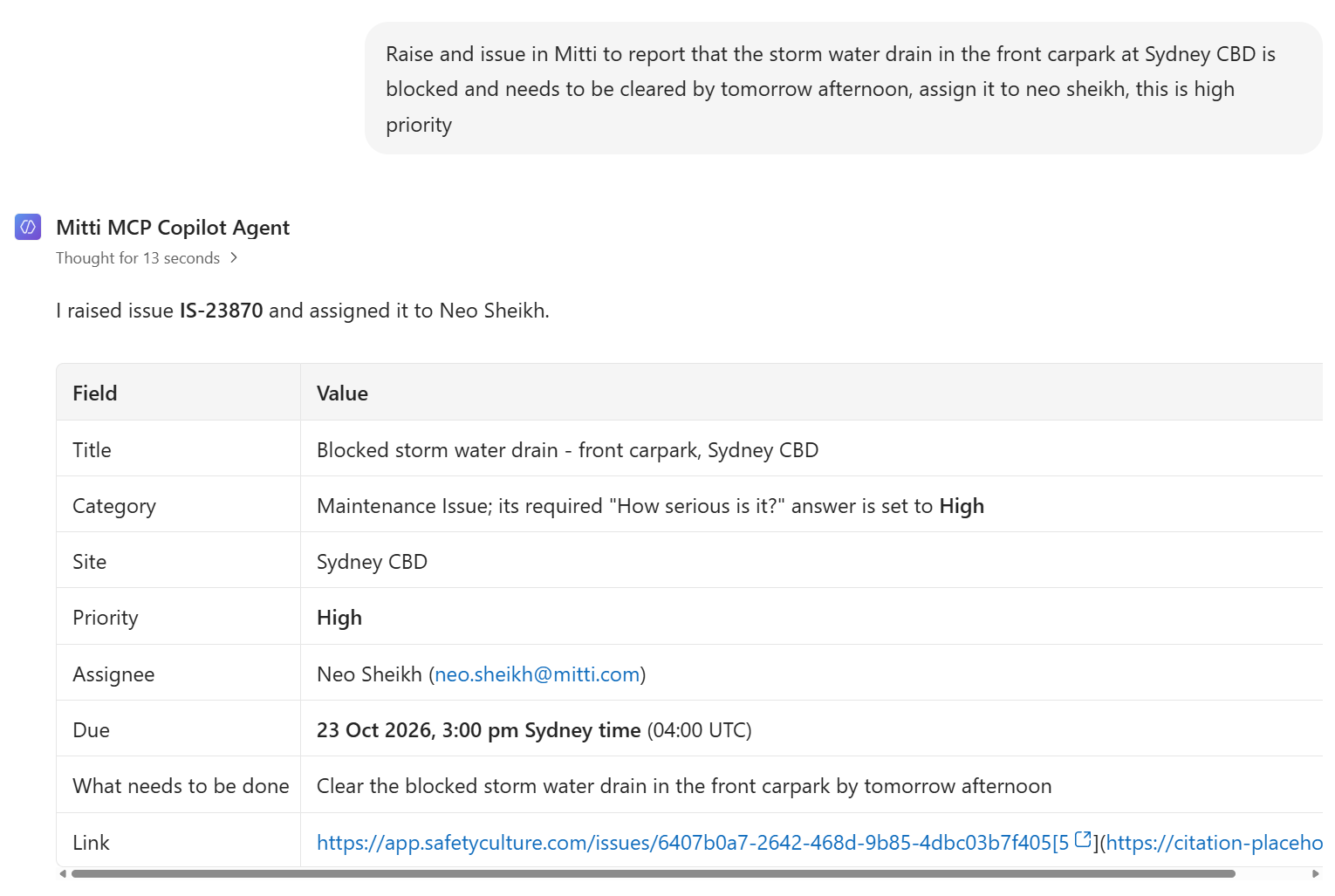
Solo lectura por predeterminado, de forma predeterminada, escritura con aprobación
Copilot lee tus datos Mitti a través de una conexión segura por usuario. Otorga permisos de escritura de MCP a los Usuarios para habilitar flujos de trabajo avanzados.
Descripción
Microsoft Corporation, con sede en Redmond, Washington, es una empresa tecnológica multinacional estadounidense. Fue fundada por Bill Gates y Paul Allen el 4 de abril de 1975, con el Resumen de desarrollar y vender intérpretes Básico para el Altair 8800. Con el paso de los años, Microsoft se ha convertido en una de las mayores Empresas tecnológicas del mundo. La sede central de Microsoft, conocida como el campus de Microsoft Redmond, se encuentra en Redmond, Washington. Con una extensión de más de 8 millones de pies cuadrados, el campus sirve como centro neurálgico de las operaciones globales de la compañía. Alberga diversos departamentos, incluyendo investigación y desarrollo, ventas y marketing, y funciones corporativas. La compañía ofrece una amplia gama de productos y servicios, principalmente software, hardware y servicios en la nube. Algunos de sus productos de software más populares incluyen el sistema operativo Microsoft Windows, la suite Microsoft Office y la plataforma de computación en la nube Microsoft Azure. Además, Microsoft fabrica dispositivos, como la gama de tabletas y portátiles Surface. La compañía también proporciona servicios como la plataforma de juegos Xbox, la red social profesional LinkedIn y la plataforma de comunicación Skype. Con presencia global, Microsoft opera en más de 190 países. La compañía ha establecido numerosas filiales, empresas conjuntas y alianzas para expandir su alcance y oferta. Entre sus filiales más destacadas se encuentran LinkedIn, GitHub y Mojang Studios (creadores de Minecraft). Microsoft también ha establecido alianzas estratégicas con Empresas como Nokia, Samsung y Adobe. Microsoft goza de una sólida posición en el mercado global. Es una de las mayores Empresas tecnológicas con una importante compartir de mercado en diversos segmentos. En términos o plazos de ventas globales, Microsoft se ha posicionado consistentemente entre las principales Empresas tecnológicas. Compite con Empresas como Apple, Google y Amazon, particularmente en los ámbitos del software, el hardware y los servicios en la nube. A lo largo de su historia, Microsoft ha experimentado diversos eventos, logros y cambios importantes. Un evento significativo fue el lanzamiento del sistema operativo Windows, que impulsó el crecimiento y el dominio de la compañía en el mercado de las computadoras personales. Otro logro notable fue la adquisición de LinkedIn, que expandió la presencia de Microsoft en el ámbito de las redes profesionales. Microsoft también ha experimentado cambios en su gama de productos y Resumen estratégico, con un mayor énfasis en servicios basados en la nube como Azure y Office 365. Actualmente, Microsoft continúa prosperando como empresa tecnológica líder. Se mantiene a la vanguardia de la innovación, con desarrollos constantes en inteligencia artificial, computación en la nube y realidad mixta. El Resumen de la compañía en empoderar a individuos y organizaciones con soluciones tecnológicas sigue siendo sólido. Según las últimas actualizaciones, Microsoft reportó un sólido rendimiento financiero con ingresos de $143 mil millones en el año fiscal 2020. Continúa invirtiendo en investigación y desarrollo, alianzas estratégicas y adquisiciones para impulsar su crecimiento y mantener su posición como líder tecnológico global.
Preguntas Frecuentes
Sí, controle el Acceso/Acceder del usuario al MCP mediante permisos para controlar el Acceso/Acceder de lectura y escritura. Utilice los controles de Herramienta del Agente Copilot para configurar un control detallado sobre herramientas específicas y requerir la confirmación del usuario para las Acciones seleccionadas.
Durante el Acceso temprano y vista previa, el MCP está disponible sin costo adicional para los clientes Premium y Enterprise.
Un agente de Github Copilot es un agente potente y de propósito general, que no está relacionado con el uso del repositorio de código de Github.
Estos son los pasos de configuración que recomendamos en el Centro de Administrador, Administración de Power Platform después de haber adquirido los créditos; los nombres de los menú pueden variar ligeramente según el inquilino.
Estos son los pasos de configuración que recomendamos en el Centro de Administrador, Administración de Power Platform después de haber adquirido los créditos; los nombres de los menú pueden variar ligeramente según el inquilino.
- Encuentra el entorno. En Copilot Studio, anota el entorno del agente. Aquí crea el Plan de facturación. En el Centro de Administrador, Administración de Power Platform, ve a Licencias > Copilot Studio > Gestionar planes de facturación > Nuevo Plan de facturación.
- Nombre: solo letras y números, sin espacios ni símbolos (por ejemplo, MittiMCPCopilotPAYG).
- Suscripción a Azure: Uso de Microsoft Copilot por parte de la empresa.
- Grupo de recursos: copilot-credits-rg (un grupo existente en esa suscripción; contiene el recurso de facturación y muestra los cargos en Azure Cost Management).
- Medidor: marque solo Copilot Studio . No marque Dataverse, Power Apps, Power Automate, Power Pages ni Windows 365 para agentes, ya que el entorno predeterminado, de forma predeterminada es compartido y el uso de otros usuarios se facturaría a esta suscripción.
- Asocia el entorno. Añadir el entorno al Plan. Un Plan sin entorno asociado no genera ningún cargo.
- Establezca el límite de agentes. Vaya a Licencias > Copilot Studio > Gestionar agentes, abra Mitti MCP Copilot Agent y configure:
- Límite de capacidad: Por ejemplo, 20.000 créditos de copiloto al mes.
- Detener el uso: marque la casilla "Desactivar el agente cuando el consumo alcance el 100 %". Sin esta opción, el límite es solo un umbral y el agente continúa facturando.
- Notificación de exceso de consumo: márquela y establezca el 80%.