Microsoft Copilot
Connect Mitti to Copilot and drive operational improvements with powerful AI tools
Funktionen
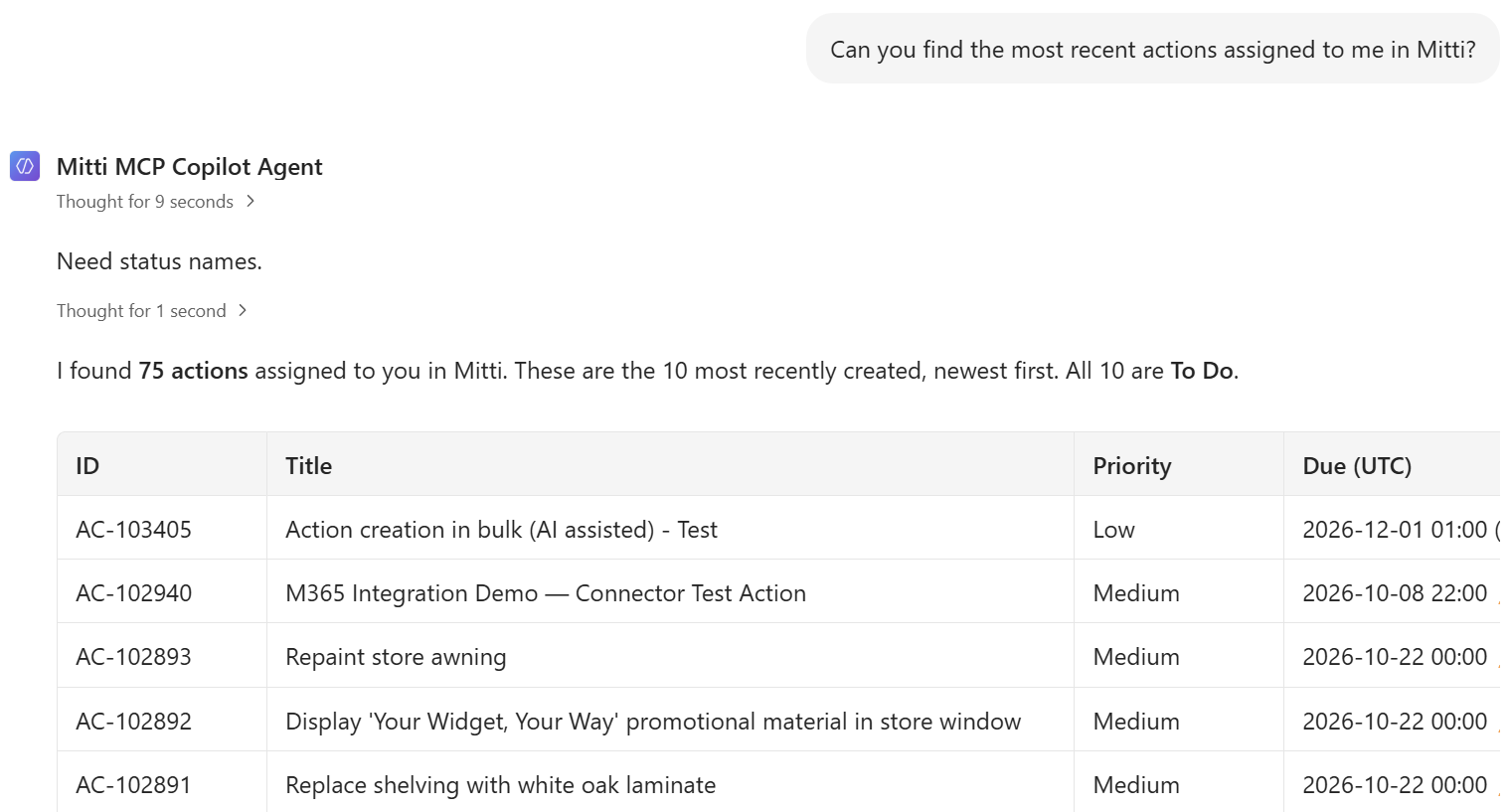
Stelle Fragen, erhalte Antworten
Überspringen auf Filter und Datei . Stellen Sie Copilot direkt eine Frage zu Ihren Geschäftsabläufen und erhalten Sie mit Mitti -Daten eine direkte Antwort.
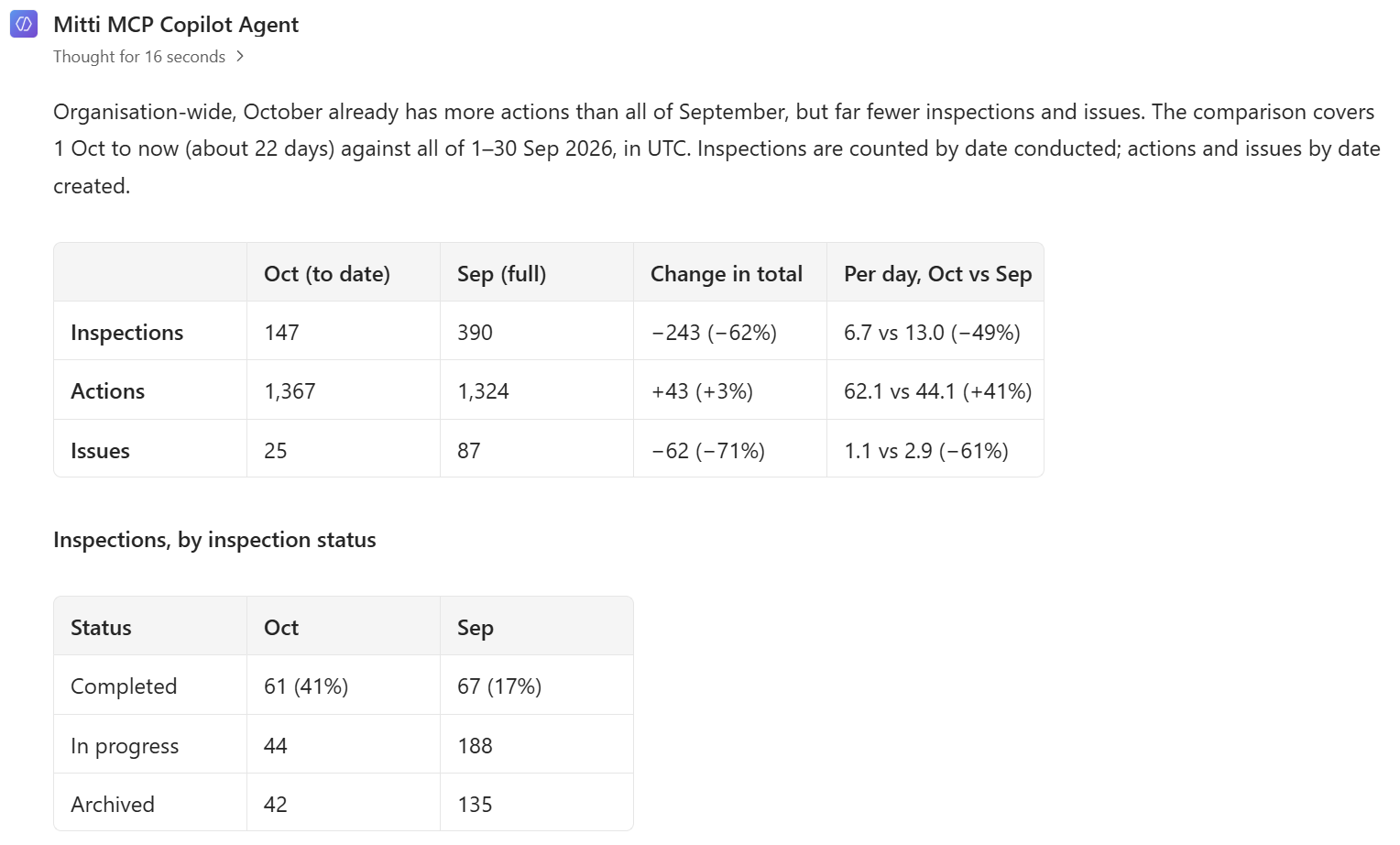
Sofortige Meldung
Eine Anfrage/anfragen wie „Vergleiche diesen Monat mit dem letzten Monat“ wird in eine fertige Zusammenfassung umgewandelt, ohne dass ein Dashboard erstellt werden erforderlich.
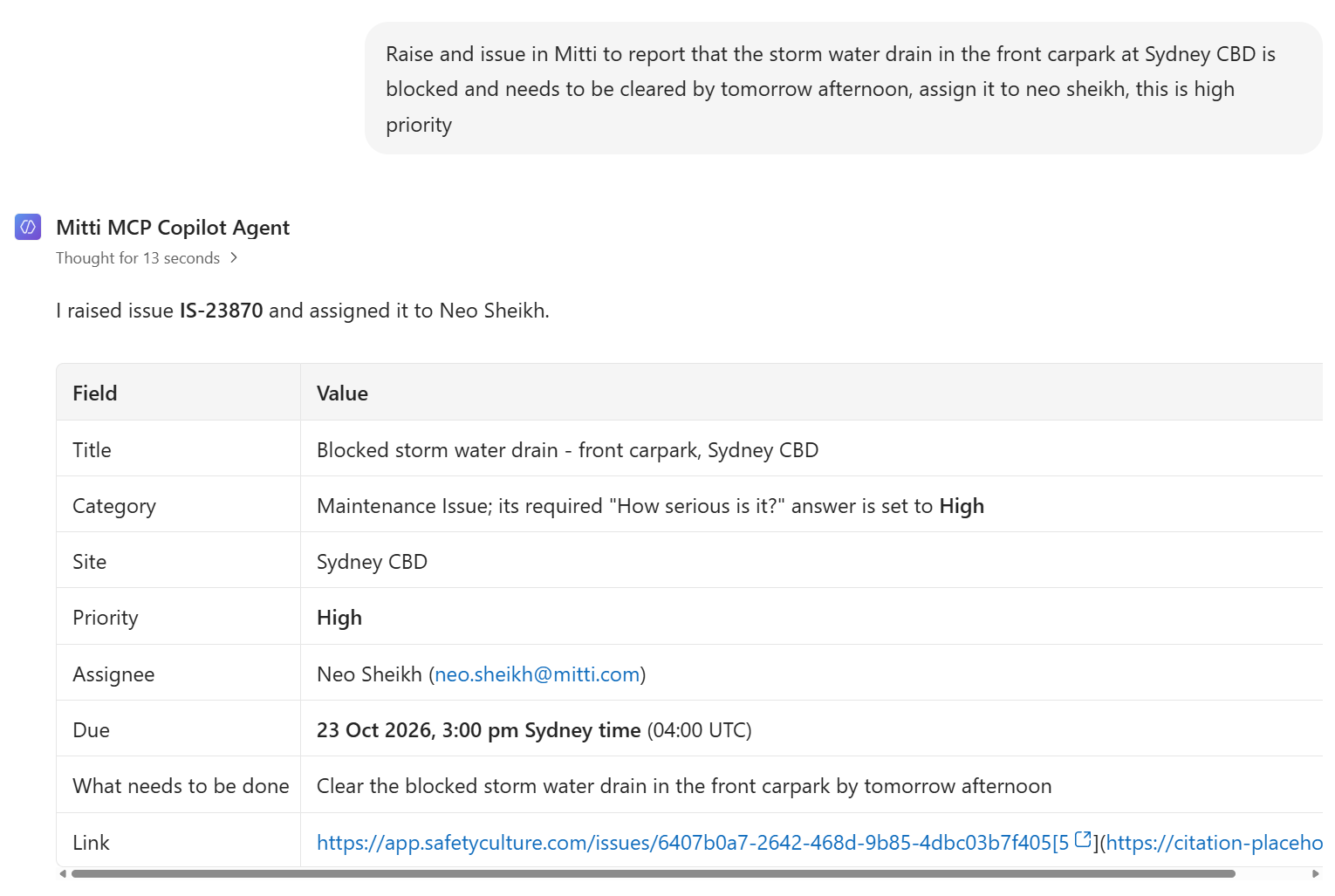
Standard schreibgeschützt, Schreibzugriff nur mit Genehmigung
Copilot liest Ihre Mitti Daten über eine sichere, benutzerbezogene Verbindung. Erteilen Sie Nutzer Schreibberechtigungen für MCP, um erweiterte Arbeitsabläufe zu ermöglichen.
Beschreibung
Die Microsoft Corporation mit Hauptsitz in Redmond, Washington, ist ein multinationales Technologieunternehmen aus den Vereinigten Staaten. Es wurde am 4. April 1975 von Bill Gates und Paul Allen gegründet und Überblick sich zunächst auf die Entwicklung und den Vertrieb Basic Dolmetscher für den Altair 8800. Im Laufe der Jahre hat sich Microsoft zu einem der weltweit größten Unternehmen entwickelt. Der Hauptsitz von Microsoft, der sogenannte Microsoft Redmond Campus, befindet sich in Redmond, Washington. Auf einer Fläche von über 740.000 Quadratmetern dient der Campus als zentrale Drehscheibe für die globalen Aktivitäten des Unternehmens. Er beherbergt verschiedene Abteilungen, darunter Forschung und Entwicklung, Vertrieb und Marketing sowie Unternehmensfunktionen. Das Unternehmen bietet eine breite Palette von Produkten und Dienstleistungen an, wobei Software, Hardware und Cloud-basierte Dienste zu den wichtigsten gehören. Zu den bekanntesten Softwareprodukten zählen das Betriebssystem Microsoft Windows, die Microsoft Office Suite und die Cloud-Computing-Plattform Microsoft Azure. Darüber hinaus produziert Microsoft Geräte wie die Surface-Tablets und -Laptops. Das Unternehmen bietet außerdem Dienstleistungen wie die Xbox-Spieleplattform, das berufliche Netzwerk LinkedIn und die Kommunikationsplattform Skype an. Mit seiner globalen Präsenz ist Microsoft in über 190 Ländern aktiv. Das Unternehmen hat zahlreiche Tochtergesellschaften, Joint Ventures und Partnerschaften gegründet, um seine Reichweite und sein Angebot zu erweitern. Zu den namhaften Tochtergesellschaften zählen LinkedIn, GitHub und Mojang Studios (die Entwickler von Minecraft). Microsoft unterhält zudem strategische Partnerschaften mit Unternehmen wie Nokia, Samsung und Adobe. Microsoft verfügt über eine starke Marktposition weltweit und ist eines der größten Unternehmen mit einem bedeutenden Teilen in verschiedenen Segmenten. Bedingungen am weltweiten Umsatz zählt Microsoft seit Jahren zu den führenden Unternehmen. Es steht im Wettbewerb mit Unternehmen wie Apple, Google und Amazon, insbesondere in den Bereichen Software, Hardware und Cloud-Dienste. Im Laufe seiner Geschichte hat Microsoft zahlreiche wichtige Ereignisse, Erfolge und Veränderungen erlebt. Ein bedeutendes Ereignis war die Einführung des Windows-Betriebssystems, das das Wachstum und die Marktführerschaft des Unternehmens im PC-Markt maßgeblich vorantrieb. Ein weiterer wichtiger Erfolg war die Übernahme von LinkedIn, wodurch Microsoft seine Präsenz im Bereich der beruflichen Netzwerke ausbaute. Microsoft hat sein Produktportfolio und seine strategische Überblick verändert und legt nun verstärkt Wert auf Cloud-basierte Dienste wie Azure und Office 365. Microsoft behauptet sich weiterhin erfolgreich als führendes Technologieunternehmen und bleibt Innovationsführer mit kontinuierlichen Entwicklungen in den Bereichen Künstliche Intelligenz, Cloud Computing und Mixed Reality. Das Unternehmen Überblick sich weiterhin darauf, Einzelpersonen und Organisationen mit Technologielösungen zu unterstützen. Laut den jüngsten Meldungen erzielte Microsoft im Geschäftsjahr 2020 ein starkes Leistung mit einem Umsatz von 143 Milliarden US-Dollar. Um sein Wachstum voranzutreiben und seine Position als globaler Technologieführer zu festigen, investiert das Unternehmen weiterhin in Forschung und Entwicklung, strategische Partnerschaften und Akquisitionen.
FAQ
Ja, steuern Sie den Zugriff/zugreifen auf das MCP mithilfe von Berechtigungen für Lese- und Zugriff/zugreifen. Verwenden Sie die Tool Steuerelemente des Copilot-Agenten, um die Steuerung bestimmter Tools detailliert zu konfigurieren und für ausgewählte Aktionen eine Bestätigung anzufordern.
Während der Früher Zugriff und Vorschau ist das MCP für Premium- und Enterprise-Kunden ohne zusätzliche Kosten erhältlich.
Ein Github Copilot-Agent ist ein leistungsstarker, universell einsetzbarer Agent; er steht in keinem Zusammenhang mit der Nutzung des Github-Code-Repositorys.
Dies sind unsere empfohlenen Konfigurationsschritte im Power Platform Administrator Center nach dem Kauf von Guthaben; die Menü können je nach Mandant leicht abweichen.
Dies sind unsere empfohlenen Konfigurationsschritte im Power Platform Administrator Center nach dem Kauf von Guthaben; die Menü können je nach Mandant leicht abweichen.
- Ermitteln Sie die Umgebung. Notieren Sie sich in Copilot Studio die Umgebung des Agenten. Erstellen Sie hier den Plan (assets) / Tarif (billing). Gehen Sie im Power Platform Administrator Center zu Lizenzierung > Copilot Studio > Abrechnungspläne verwalten > Neuer Plan (assets) / Tarif (billing).
- Name: Nur Buchstaben und Zahlen, keine Leerzeichen oder Sonderzeichen (z. B. MittiMCPCopilotPAYG).
- Azure- Abonnement: Nutzung durch Microsoft Co-pilot im Unternehmen.
- Gruppe: copilot-credits-rg (eine bestehende Gruppe in diesem Abonnement; sie enthält die Abrechnungsressource und zeigt die Gebühren in Azure Cost Management an).
- Zähler: Wählen Sie nur Copilot Studio aus. Wählen Sie nicht Dataverse, Power Apps, Power Automate, Power Pages oder Windows 365 für Agenten aus, da die Standard gemeinsam genutzt wird und die Nutzung durch andere Personen über dieses Abonnement abgerechnet würde.
- Hinzufügen Sie die Plan (assets) / Tarif (billing)hinzu. Ein Plan (assets) / Tarif (billing) ohne zugeordnete Umgebung wird nicht abgerechnet.
- Legen Sie das Agentenlimit fest. Gehen Sie zu Lizenzierung > Copilot Studio > Agenten verwalten , öffnen Sie Mitti MCP Copilot Agent und legen Sie Folgendes fest:
- Kapazitätsgrenze: Zum Beispiel 20.000 Copilot-Credits pro Monat.
- Nutzung stoppen: Aktivieren Sie die Option „Agent abschalten, wenn der Verbrauch 100 % erreicht“. Andernfalls stellt das Limit nur einen Schwellenwert dar und der Agent berechnet weiterhin Gebühren.
- Benachrichtigung: Aktivieren Sie diese Option und stellen Sie 80 % ein.