
Dropbox
Exportar automáticamente los informes de inspección Mitti completada a carpetas Dropbox .
Descripción
Conecta Mitti con Dropbox para exportar automáticamente los informes de inspección completada a la Carpeta que elijas. Utiliza los controles de Acceso/Acceder y uso compartido Dropbox para gestionar los informes en un solo lugar.
Mitti exporta informes basados en las inspecciones a las que puede Acceso/Acceder la persona que instala la integración. Los administradores pueden ampliar la cobertura otorgándose permiso mitti.com/000089/" target="_blank">"Sobrescribir permisos : Ver todos los datos" .
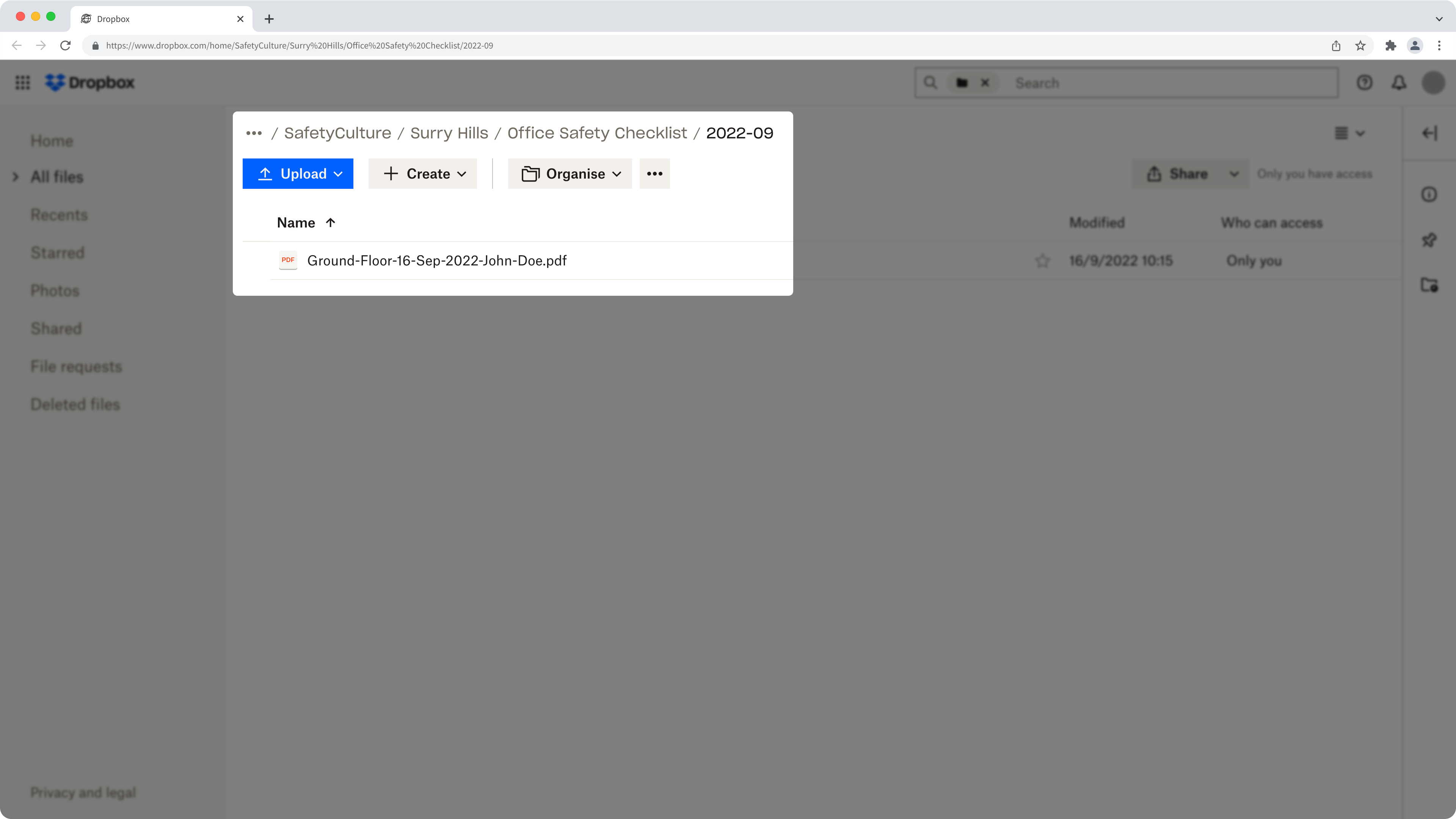
Por predeterminado, de forma predeterminada, los informes exportados siguen esta estructura, comenzando desde la Carpeta Dropbox que seleccionar: SafetyCulture / [nombre del sitio] / [ título de la plantilla] / [aaaa-mm] . Si no se ha seleccionado ningún sitio para una inspección , SafetyCulture la exporta a una Carpeta llamada Sin sitio .
📘 Esta integración no exportar las inspecciones completada antes de la configuración.
Por predeterminado, de forma predeterminada, los informes exportados siguen esta estructura, comenzando desde la Carpeta Dropbox que seleccionar: SafetyCulture / [nombre del sitio] / [ título de la plantilla] / [aaaa-mm] . Si no se ha seleccionado ningún sitio para una inspección , SafetyCulture la exporta a una Carpeta llamada Sin sitio .
📘 Esta integración no exportar las inspecciones completada antes de la configuración.
Cómo funciona
1. Instale la integración en la aplicación web Mitti .
2. Conecte Dropbox y elija una Ubicación de Carpeta donde SafetyCulture exportar los informes.
3. Las inspecciones completada se exportan automáticamente a la Carpeta que Ubicación seleccionado.
2. Conecte Dropbox y elija una Ubicación de Carpeta donde SafetyCulture exportar los informes.
3. Las inspecciones completada se exportan automáticamente a la Carpeta que Ubicación seleccionado.
Si desea exportar informes de inspección a una Carpeta compartida, necesitará como mínimo el mitti.com/pricing" target="_blank"> Plan Premium Mitti o Plan Enterprise
✔️ mitti .com/000073/" target="_blank">"Gestión de la plataforma: Organización" permiso
✔️ mitti .com/000073/" target="_blank">"Gestión de la plataforma: Organización" permiso
Capturas de pantalla
Preguntas Frecuentes
No, no es posible cambiar la estructura de Carpeta usando esta integración directa. Sin embargo, nuestro Mitti Integration Builder puede brindarte la flexibilidad para personalizar las Integraciones de la manera que mejor te convenga.
Es posible que la integración se haya desactivado debido a un error de Autenticación . Esto puede deberse a que la Cuenta externa utilizada para la integración ya no tiene Acceso/Acceder al sistema o a que se le han revocado los permisos para realizar cambios.
Cuando esto ocurra, se enviará un correo electrónico a los Usuarios con el permiso "Gestión de la plataforma: Organización " para informarles del error. Para solucionar el problema, le recomendamos desinstalar la integración y seguir las instrucciones para volver a instalarla.
Si recibe un error de conexión al instalar la integración, es probable que se deba a que su navegador está bloqueando las cookies de terceros en los sitios web Mitti . Para solucionarlo, le recomendamos que activar las cookies de terceros en la Ajustes de su navegador e intente instalar la integración nuevamente.