

Dropbox
Automatischer Exportieren abgeschlossen Mitti Inspektion in Dropbox Ordner.
Anmelden sich an, um die Installation durchzuführen. Mehr erfahren
Beschreibung
Verbinden Sie Mitti mit Dropbox , um abgeschlossen Inspektion automatisch in einen Ordner Ihrer Wahl zu exportieren . Nutzen Sie Dropbox Freigabe- und Zugriff/zugreifen , um Berichte zentral zu verwalten .
Mitti exportiert Berichte basierend auf den Inspektionen, auf die die Person, die die Integration installiert, Zugriff/zugreifen hat. Administratoren können die Abdeckung erweitern, indem sie sich selbst Berechtigung mitti.com/000089/" target="_blank">"Berechtigungen überschreiben: Alle Daten anzeigen " Berechtigung .
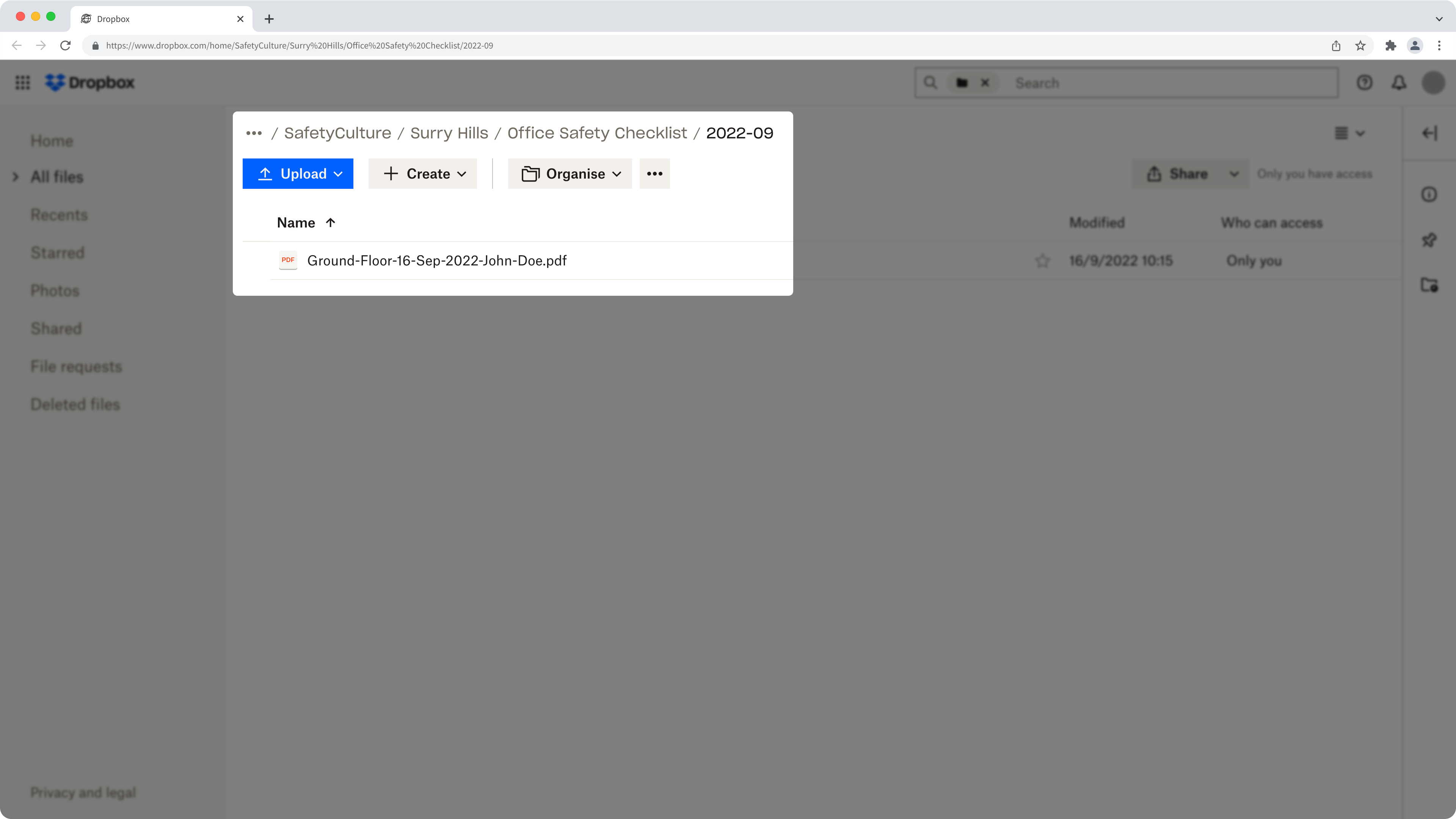
Standard folgen exportierte Berichte dieser Struktur, beginnend mit dem von Ihnen auswählen Dropbox Ordner : SafetyCulture / [Standortname] / [ Titel] / [JJJJ-MM] . Wenn für eine Inspektion kein Standort ausgewählt ist, exportiert SafetyCulture sie in einen Ordner namens „Kein Standort“ .
📘 Diese Integration exportieren keine Inspektionen, die vor der Einrichtung abgeschlossen .
Standard folgen exportierte Berichte dieser Struktur, beginnend mit dem von Ihnen auswählen Dropbox Ordner : SafetyCulture / [Standortname] / [ Titel] / [JJJJ-MM] . Wenn für eine Inspektion kein Standort ausgewählt ist, exportiert SafetyCulture sie in einen Ordner namens „Kein Standort“ .
📘 Diese Integration exportieren keine Inspektionen, die vor der Einrichtung abgeschlossen .
So funktioniert es
1. Installieren Sie die Integration in der Mitti Web-App.
2. Verbinden Sie Dropbox und wählen Sie einen Ordner als Ort , in den SafetyCulture die Berichte exportieren soll.
3. Abgeschlossen Inspektionen werden automatisch in den von Ihnen Ort Ordner exportiert.
2. Verbinden Sie Dropbox und wählen Sie einen Ordner als Ort , in den SafetyCulture die Berichte exportieren soll.
3. Abgeschlossen Inspektionen werden automatisch in den von Ihnen Ort Ordner exportiert.
Wenn Sie Inspektion in einen freigegebenen Ordner exportieren möchten, benötigen Sie mindestens die mitti.com/pricing" target="_blank"> Mitti Premium-Tarif oder Enterprise-Tarif
✔️ mitti.com/000073/" target="_blank">"Plattformverwaltung: Organisation" Berechtigung
✔️ mitti.com/000073/" target="_blank">"Plattformverwaltung: Organisation" Berechtigung
Screenshots
FAQ
Nein, die Ordner kann über diese direkte Integration nicht geändert werden. Unser Mitti Integration Builder (mitti.com/002001/) bietet Ihnen jedoch die Flexibilität, Integrationen ganz nach Ihren Bedürfnissen anzupassen.
Die Integration wurde möglicherweise aufgrund eines Authentifizierung deaktiviert. Dies kann daran Fehler, dass das für die Integration verwendete externe Konto keinen Zugriff/zugreifen mehr auf das System hat oder dass ihm die Berechtigungen zum Vornehmen von Änderungen entzogen wurden.
In diesem Fall wird eine E-Mail an Nutzer mit der Berechtigung „Plattformverwaltung: Organisation “ für mitti.com/000073/ gesendet, um sie über den Fehler zu informieren. Um das Problem zu beheben, empfehlen wir Ihnen, die Integration zu deinstallieren und anschließend gemäß den Anweisungen erneut zu installieren.
Sollten Sie bei der Installation der Integration eine Fehler erhalten, liegt dies wahrscheinlich daran, dass Ihr Browser Cookies von Drittanbietern auf Mitti -Websites blockiert. Um dieses Problem zu beheben, empfehlen wir Ihnen, Cookies von Drittanbietern in Ihren Einstellungen zu aktivieren und die Installation der Integration erneut zu versuchen.